サポートセンター
よくある質問
サポートセンター
パスワードを忘れた場合/メールでのパスワード再発行
アカウントにメールアドレスが登録されていれば、パスワードを忘れてもメール認証によって素早くリセットできます。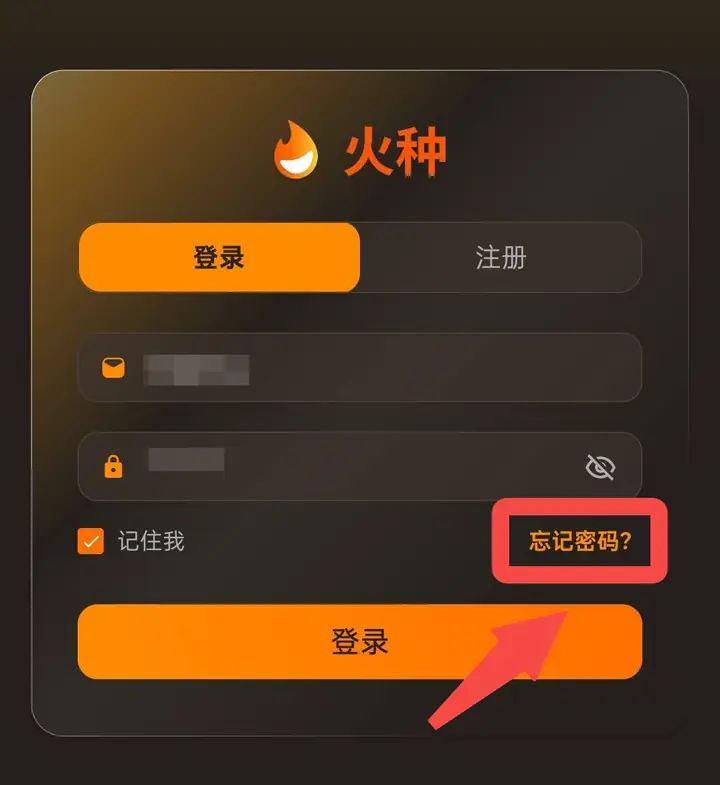 ログインページを開き、パスワード入力欄の下にある右側の「パスワードをお忘れですか?」リンクをタップします。
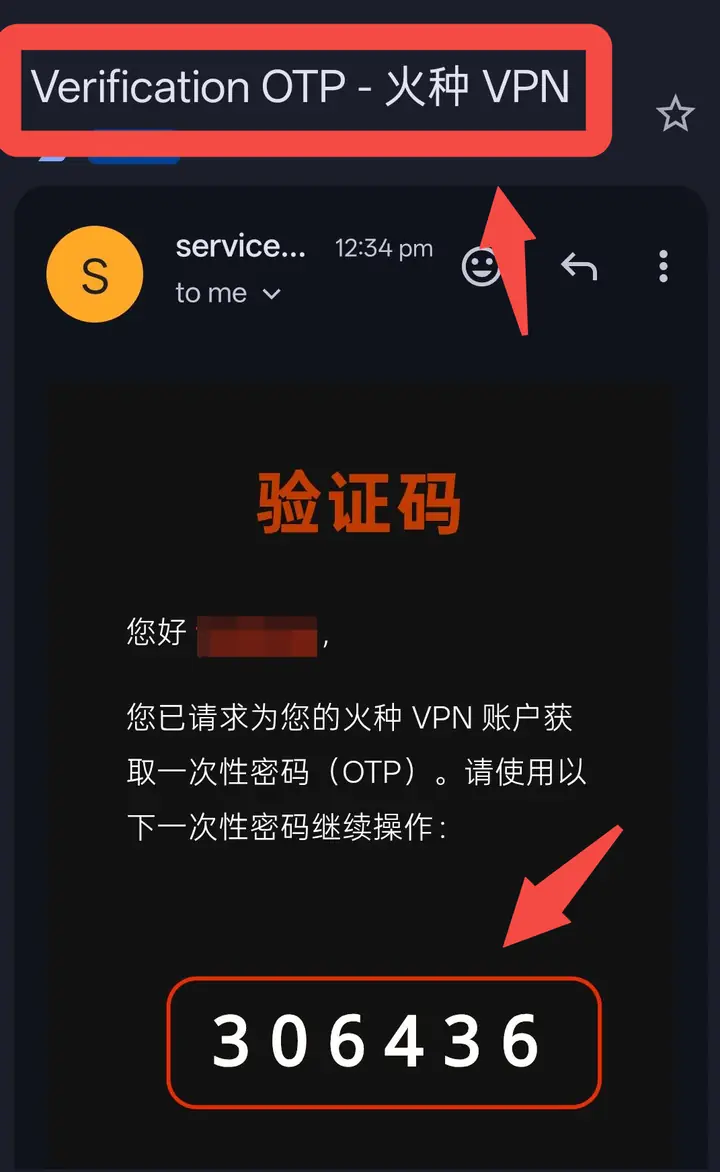 受信トレイを開いてメールを確認してください。件名は「Verification OTP - 火种VPN」です。メール内に6桁の確認コードが記載されています。
💡確認コードが届かない場合:メールの迷惑メール/ゴミ箱フォルダをご確認ください。確認メールが迷惑メールとして誤認されることがあります。それでも届かない場合は、アプリの画面に戻り「確認コードが届きませんか?今すぐパスワードをリセット」をタップして再送信してください。
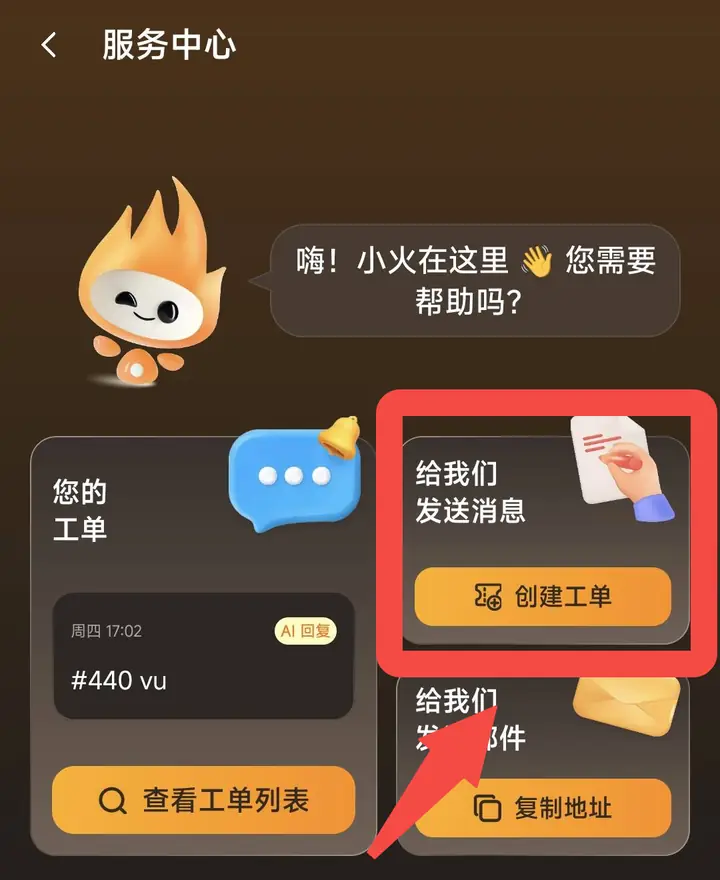
入力が完了したら「パスワードをリセット」ボタンをタップしてパスワードの再発行を完了させます。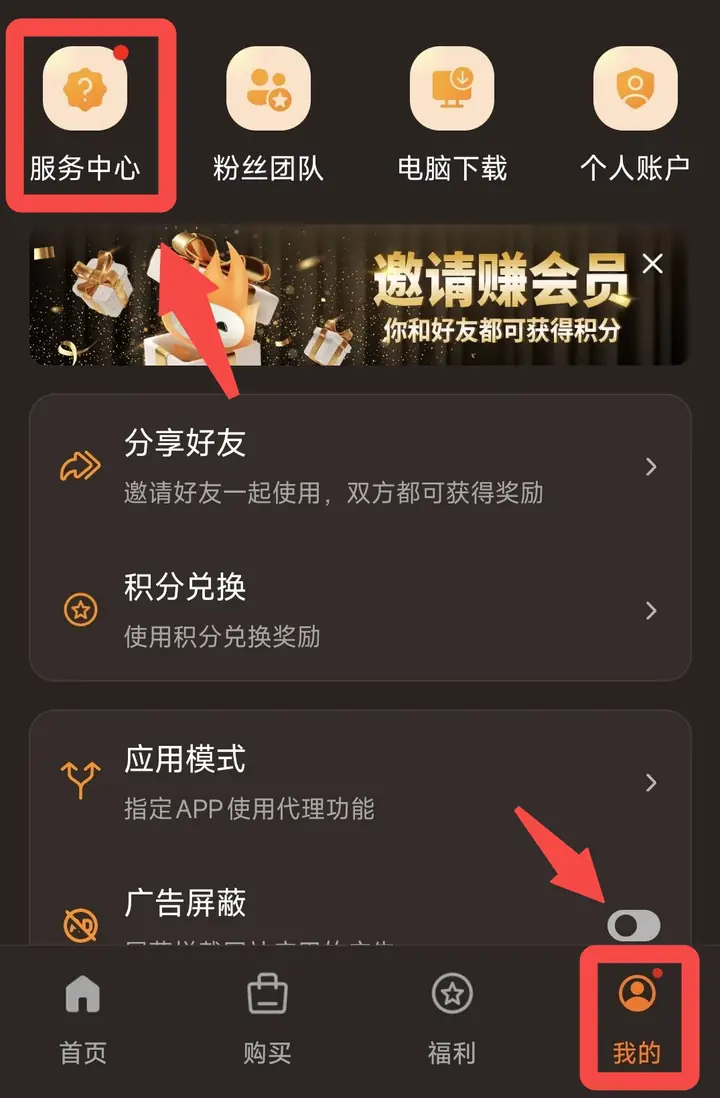 チケットを送信する:「マイページ」→「サービスセンター」からチケットを送信し、状況をご説明ください。カスタマーサポートが本人確認を行った上で、パスワードの再発行をサポートいたします。
ケース1:アカウントにメールアドレスが登録済みの場合
ステップ1:ログインページから入口を見つける
ログインページを開き、パスワード入力欄の下にある右側の「パスワードをお忘れですか?」リンクをタップします。ステップ2:登録済みのメールアドレスを入力する
「パスワードのリセット」ページに入ったら、アカウントに登録されているメールアドレスを入力し、「OTPを申請」ボタンをタップします。システムからこのメールアドレス宛にワンタイムパスワード(OTP)が送信されます。ステップ3:確認コードのメールを確認する
受信トレイを開いてメールを確認してください。件名は「Verification OTP - 火种VPN」です。メール内に6桁の確認コードが記載されています。💡確認コードが届かない場合:メールの迷惑メール/ゴミ箱フォルダをご確認ください。確認メールが迷惑メールとして誤認されることがあります。それでも届かない場合は、アプリの画面に戻り「確認コードが届きませんか?今すぐパスワードをリセット」をタップして再送信してください。
ステップ4:確認コードを入力する
アプリに戻り、「確認コードを入力」ページで受け取った6桁の確認コードを入力します。ステップ5:新しいパスワードを設定する
認証に通過すると「新しいパスワードを作成」ページに移動します。以下を入力するだけです。- 「新しいパスワード」を入力
- 「パスワードの確認」欄に同じ新しいパスワードを再入力
入力が完了したら「パスワードをリセット」ボタンをタップしてパスワードの再発行を完了させます。
⚠️ 重要なお知らせ
- 確認コードには有効期限があるため、できるだけ早く確認してご利用ください。期限切れの場合は再度申請が必要になることがあります。
- 迷惑メールフォルダを必ずご確認いただき、ブロックされて「届いていない」と勘違いしないようご注意ください。
- 新しいパスワードの設定が完了したら、適切に保管し、他にログイン中の端末でも新しいパスワードで再度ログインすることをおすすめします。
ケース2:アカウントにメールアドレスが登録されていない場合
アカウントにメールアドレスが登録されていない場合、「パスワードをお忘れですか」機能で自力でパスワードをリセットすることはできません。以下の方法でカスタマーサポートにご連絡ください。チケットを送信する:「マイページ」→「サービスセンター」からチケットを送信し、状況をご説明ください。カスタマーサポートが本人確認を行った上で、パスワードの再発行をサポートいたします。ケース3:アカウント情報そのものを忘れてしまった場合(本人確認に必要な情報を提供できない場合)
登録ユーザー名/メールアドレスなどアカウント関連情報を完全に忘れてしまい、カスタマーサポートでも本人確認ができない場合:- これまでに会員を購入したことがない場合:新規アカウントの登録を直接行うことをおすすめします。通常どおりご利用いただけます。
- これまでに会員を購入したことがある場合:チケットを送信してカスタマーサポートにご連絡の上、できる限り購入の証憑(注文番号、決済記録、決済アカウント情報など)をご提供ください。本人確認とアカウントの復旧をサポートし、すでに購入済みの会員特典への影響を防ぎます。