サポートセンター
よくある質問
サポートセンター
パスワードの変更方法
ステップ1:個人アカウントページに移動する
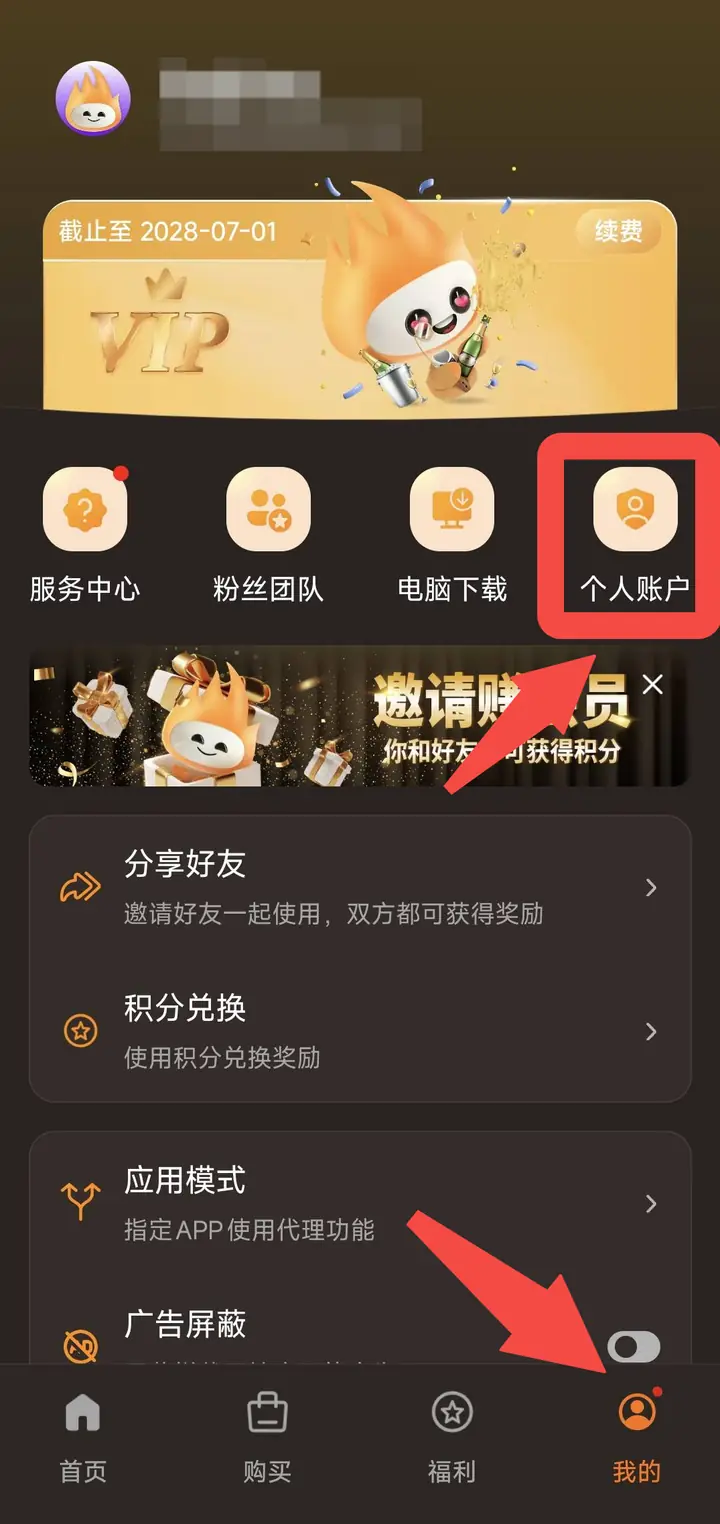
アプリを開き、下部ナビゲーションバーの「マイページ」をタップし、右上のアイコンエリアにある「個人アカウント」の項目をタップします。
ステップ2:パスワード変更の項目を見つける
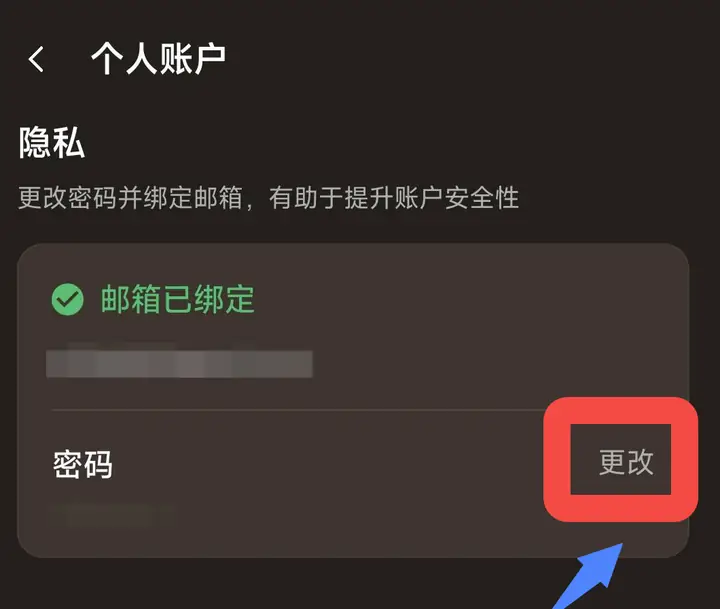 「個人アカウント」ページの「プライバシー」セクションに「パスワード」の項目が表示されるので、右側の「変更」ボタンをタップします。
ステップ3:パスワード情報を入力する
「パスワード変更」ページに入ったら、以下を入力します。- 現在のパスワード:現在ログインに使用しているパスワード
- 新しいパスワード:設定したい新しいパスワード
- 新しいパスワードの確認:確認のため新しいパスワードをもう一度入力
ステップ4:変更を完了する
「パスワードの変更が完了しました」と表示されたら「OK」をタップしてパスワード変更を完了させます。⚠️ 重要なお知らせ
- すべての端末が自動的にログアウトされます:パスワード変更が完了すると、お使いのアカウントでログイン中のすべての端末(携帯電話、パソコンなど)が強制的にログアウトされ、新しいパスワードで再度ログインする必要があります。パスワード変更後は、他の端末でも速やかに新しいパスワードで再ログインしてください。
- 新しいパスワードは必ず控えておいてください:パスワード管理ツールの利用などで新しいパスワードを適切に保管し、忘れてログインできなくなることを防ぐことをおすすめします。
- 現在のパスワードを忘れた場合:現在のパスワードを覚えていない場合は、ページ右上の「パスワードをお忘れですか?」リンクをタップし、登録済みのメールアドレスでパスワードをリセットできます。
- アカウントセキュリティに関する提案:定期的なパスワード変更とメールアドレスの紐付けは、アカウントのセキュリティ向上とアカウント乗っ取りの防止に役立ちます。