Twitch用VPN:視聴と配信は条件が違う
配信がぐるぐる回り続ける、画質が最低設定に落ちる、自分の配信がカクつき続ける——そんなときVPNを思い浮かべる人がいます。ただし視聴者と配信者では立場が違います。視聴するときは別の経路が役立つこともありますが、配信するときはサーバーを1つ追加することでかえって不安定になることがあります。このページでは両方について説明します。
HZVPNをダウンロード
Twitchの視聴者にとってVPNができること
ライブ映像はオンデマンド動画とは違い、バッファがほとんどない状態でリアルタイムに届きます。そのため、ネットワークのわずかな揺らぎがすぐに止まりや自動的な画質低下として現れます。
止まりの原因がネットワークとTwitchの動画サーバー間の経路にある場合、HZVPNのサーバー拠点に接続すると、比較できる別の経路が手に入ります。


毎晩バッファリングする?経路を比較する
一部のネットワークは夜に動画サービスへの経路が混雑します。しばらくVPNなしで視聴し、それから近いHZVPNの拠点に接続してもう一度視聴し、スムーズなほうを使ってください。

近い拠点を選ぶ
ライブ映像は遅延に敏感です。自分に近い拠点を選んでください。シンガポールならシンガポール(24のサーバー)、日本なら日本(41のサーバー)を試してみてください。
チャット内のリンクにIPを知られない
チャットには外部へのリンクがたくさんあり、リンク先のサイトは訪問者のIPを把握できます。HZVPNを接続していれば、見えるのはVPNサーバーのアドレスになります。
寮やカフェでも安全にサインイン
共有ネットワークでは、HZVPNを接続するとTwitchのサインインと視聴の通信が暗号化されます。
Twitchとvpn:知っておきたい3つの限界
VPNは万能の高速化ツールではなく、Twitchにはその使い方について明確なルールがあります。
VPN経由の配信は不安定になることがある
配信はTwitchの受信サーバーへ常にアップロードし続ける作業です。VPNの経路を1つ追加すると遅延が増え、コマ落ちを招くことがあります。配信するときは、明確な理由がない限り、直接Twitchに接続するほうが通常は良い結果になります。
BAN回避は規約違反
TwitchのコミュニティガイドラインはBAN回避を禁止しており、BAN後に新しいアカウントやネットワークで続けることも含まれます。VPNをその目的に使うことはできませんし、使うべきでもありません。
新しい拠点は確認を招くことがある
新しい端末や場所からのサインインは、Twitchがメールや電話にコードを送って確認を求めることがあります。拠点を頻繁に切り替えると確認が増えることがあるため、1つの拠点に固定しておくと役立ちます。
Twitchのいろいろな使い方
視聴と配信では使う端末もネットワークも異なります。

ブラウザでの視聴
WindowsとmacOSでは、HZVPNを接続している間、ブラウザ上のTwitch通信が暗号化されたトンネルを通ります。画質を自動ではなく手動で選ぶと、経路の善し悪しを判断しやすくなります。

モバイルアプリでの視聴
HZVPNはAndroid 9以降、iOS 13以降で動作します。ライブ映像はモバイルでデータを多く使うため、画質を下げておくのがおすすめです。

チャット
チャットはデータ使用量が少ないものの、安定した接続が必要です。ネットワークが変わるとVPNが再接続し、チャットが一時的に途切れてから回復することがあります。

配信する
OBSなどのソフトを使う場合、まずVPNなしで配信の状態をテストしてください。VPNをどうしてもオンにする必要がある場合は、近い拠点を選び、コマ落ちがないか確認してください。
3ステップで始める

登録してダウンロード
公式サイトでHZVPNアカウントを作成し、Android、iOS、Windows、macOS、Linux用アプリをダウンロードします。

サーバーの拠点を選ぶ
アプリ内で43か所のサーバー拠点から1つを選び、接続をタップします。合わないと感じたら、いつでも別の拠点に切り替えられます。

使いたいアプリを開く
Twitchを開き、画質を固定して1〜2分視聴してください。HZVPNのオン・オフを比較し、安定しているほうを使ってください。
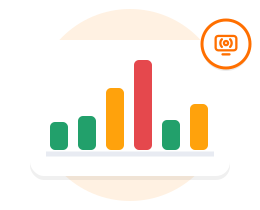
配信がカクつく:どこが問題か切り分ける
止まりの原因は主に3つ考えられます。配信者側のアップロード、Twitchの動画サーバーからあなたまでの経路、あなた自身の現地ネットワークです。
同じチャットの他の視聴者も同様に不満を言っている場合、たいてい配信者側の問題で、経路を変えても改善しません。
自分だけに起きていて、他のチャンネルでも止まる場合は、まず現地のネットワークを確認してください。Wi-Fiの電波が弱い、自宅の誰かが大きなダウンロードをしている、といったこともライブ映像に影響します。
それらを除外したら、HZVPNを試してください。近いサーバー拠点に接続して比較します。VPNのほうがスムーズならオンのままにし、同じか悪化するなら接続を切ってください。
Twitchで役立つHZVPNの機能
ここに掲載しているのは、HZVPNが現時点で実際に備えている機能だけです。ここに書かれていない機能は存在しないものとお考えください。
43か所のサーバー拠点、265台のサーバー
43か所のサーバー拠点、265台のサーバー。近い拠点から経路を比較できます。

いつでも拠点を切り替え可能、回数制限なし
ある拠点がスムーズでなければ、別の拠点を試してください。切り替え回数の制限はなく、いつでも接続を切れます。

1つのアカウントで複数端末
スマートフォン、タブレット、パソコンは同じHZVPNアカウントでログインできます。同時にオンラインにできる台数はVIPで3台、SVIPで5台です(現在の上限はアプリ内に表示されます)。

登録するとすぐに使える無料サーバー
無料サーバーは登録すればすぐに使えます。よく見るチャンネルで試してみてください。
現在、無料サーバーがある拠点
 アメリカ
 日本
 香港
 シンガポール
 ドイツ
 カナダ
 フランス
 タイ
 イギリス

よくある質問
VPNを使えばTwitchはスムーズになりますか?
必ずしもそうとは限りません。止まりの原因がネットワークとTwitch間の経路にある場合は別の経路が役立ちますが、配信者側や自分の現地ネットワークが原因の場合、VPNは役に立ちません。あり・なしで試してみてください。
配信するときはVPNを使うべきですか?
通常はおすすめしません。VPNは経路にもう一段階を追加するため、遅延が増えコマ落ちが増えることがあります。どうしても必要な場合は、近い拠点を選び配信の状態を確認してください。
Twitchでbanされました。VPNと新しいアカウントで続けられますか?
できません。TwitchのコミュニティガイドラインはBAN回避を禁止しており、HZVPNもその目的に使うべきではありません。
拠点を変えるとなぜTwitchがコードを求めてくるのですか?
新しい場所や端末からのサインインは、Twitchが本人確認を行うことがあります。1つのサーバー拠点を使い続けると、こうした確認は減ります。
どの端末でHZVPNを使ってTwitchを見られますか?
Android 9以降、iOS 13以降、Windows、macOSです。現時点でHZVPNにはテレビやゲーム機向けアプリはありません。
準備ができたら
HZVPNに登録すると無料サーバーが使えます。より多くの拠点や同時接続台数が必要になったら、あとからアップグレードできます。
サーバーの数字はサーバー一覧(43か所、265台)に基づきます。メンテナンスにより変動するため、最新の一覧は常にアプリ内で確認できます。