サポートセンター
よくある質問
サポートセンター
アプリモード(VPNを経由しない設定)
「アプリモード」機能を使うと、特定のアプリをVPNトンネルを経由させず、それ以外のアプリは通常どおりVPN経由で接続するよう指定できます。設定手順は以下のとおりです。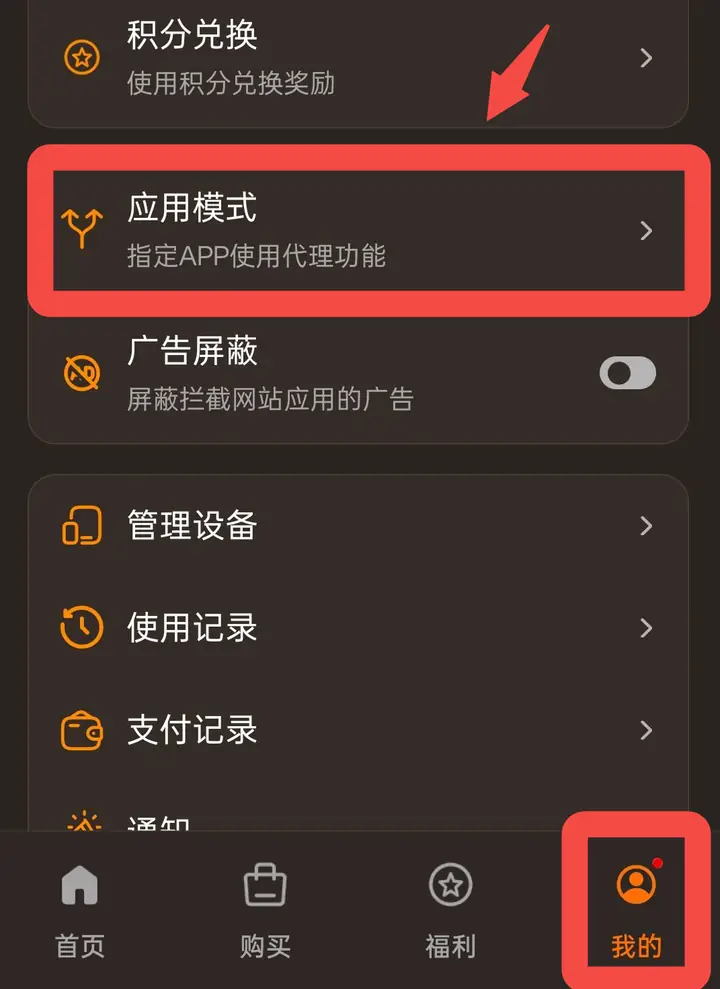 下部ナビゲーションバーの「マイページ」をタップし、ページ内の「アプリモード」の項目を見つけてタップして入ります。
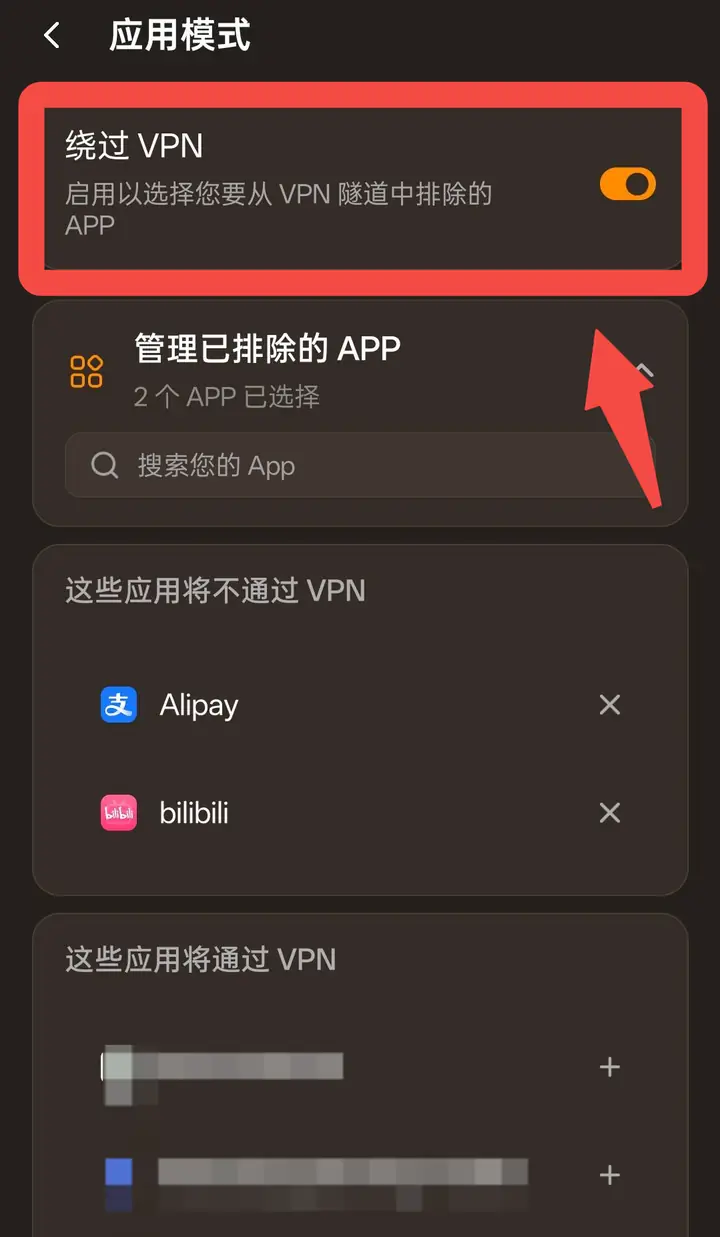 【Android/Windows/Linux】
「除外アプリを管理」をタップしてリストを展開し、「アプリを検索」の検索欄から設定したいアプリを見つけられます。選択すると、そのアプリは「これらのアプリはVPNを経由しません」のリストに表示されます。選択していないアプリは「これらのアプリはVPNを経由します」のリストに残ります。
アプリの除外設定を解除したい場合は、そのアプリの右側にある「✕」をタップして除外リストから削除してください。
【iOS/macOS】
システムの制約上、アプリは選択できず、ページに「除外アプリを管理」は表示されません。「除外ウェブサイトを管理」をタップし、直接接続したいウェブサイトのドメイン名を追加してください。これらのウェブサイトはVPN経由でアクセスされなくなります。取り消す場合は、リストから該当のウェブサイトを削除するだけです。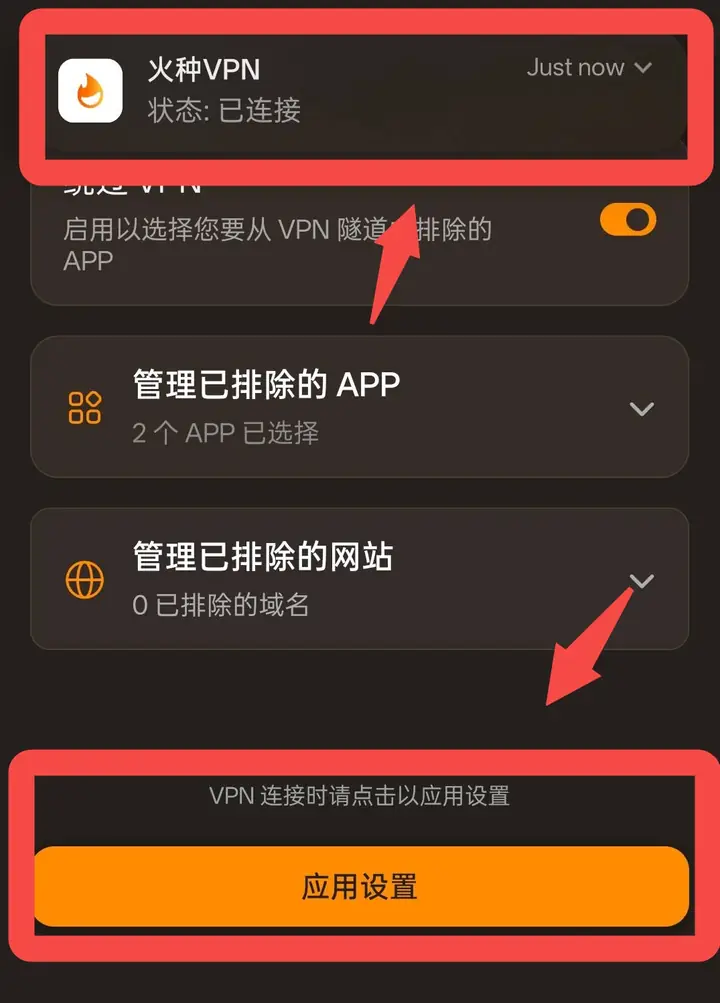
📌 対応範囲:
- Android:アプリとウェブサイトの両方を除外可能。
- iOS/macOS:アプリの除外には対応しておらず、ウェブサイト(ドメイン名)の除外のみ対応しています。
ステップ1:アプリモードのページに入る
下部ナビゲーションバーの「マイページ」をタップし、ページ内の「アプリモード」の項目を見つけてタップして入ります。ステップ2:「VPNを経由しない」をオンにする
「アプリモード」ページで「VPNを経由しない」のスイッチをオンにします。有効にすると、VPNトンネルから除外するアプリを選択できるようになります。ステップ3:除外したいアプリまたはウェブサイトを選択する
【Android/Windows/Linux】「除外アプリを管理」をタップしてリストを展開し、「アプリを検索」の検索欄から設定したいアプリを見つけられます。選択すると、そのアプリは「これらのアプリはVPNを経由しません」のリストに表示されます。選択していないアプリは「これらのアプリはVPNを経由します」のリストに残ります。
アプリの除外設定を解除したい場合は、そのアプリの右側にある「✕」をタップして除外リストから削除してください。
【iOS/macOS】
システムの制約上、アプリは選択できず、ページに「除外アプリを管理」は表示されません。「除外ウェブサイトを管理」をタップし、直接接続したいウェブサイトのドメイン名を追加してください。これらのウェブサイトはVPN経由でアクセスされなくなります。取り消す場合は、リストから該当のウェブサイトを削除するだけです。
ステップ4:「設定を適用」をタップして設定を反映させる
⚠️ 重要なお知らせ:「アプリ設定」ボタンの利用可否について
- サーバーに接続している時のみタップ可能です:「設定を適用」ボタンは、現在サーバーに接続している場合のみタップして反映させることができます。VPNが未接続の場合、ボタンはグレー表示でタップできず、「VPN未接続時は設定が自動的に適用されます」と表示されます。つまり、未接続時に行った変更は、次回VPN接続時に手動タップ不要で自動的に反映されます。
- 「アプリ設定」をタップすると、一瞬切断・再接続します:VPN接続中に除外設定を変更して「アプリ設定」をタップすると、新しい設定を反映させるためにサーバーが自動的に一度切断・再接続します。この間、一時的にネットワークが途切れることがありますが、これは正常な動作です。再接続後に設定が反映されます。