サポートセンター
Macクライアント
サポートセンター
macOSユーザー向けネットワーク拡張機能の有効化方法
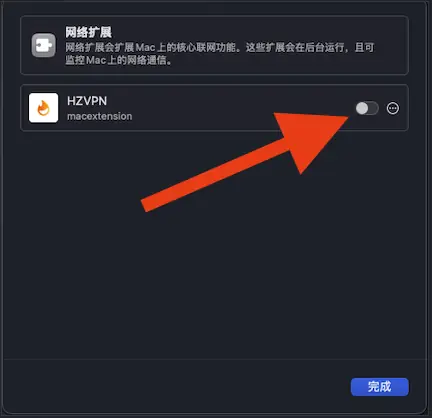
- HZVPNを開いた際、システムがまだ拡張機能とVPNの権限を許可していない場合、以下のような確認ウィンドウが表示されます。必ず「許可」および「OK」をタップしてください。通常、アプリが「ログイン項目と機能拡張」のページを自動的に開きますので、そのままにしてステップ4をご覧ください。

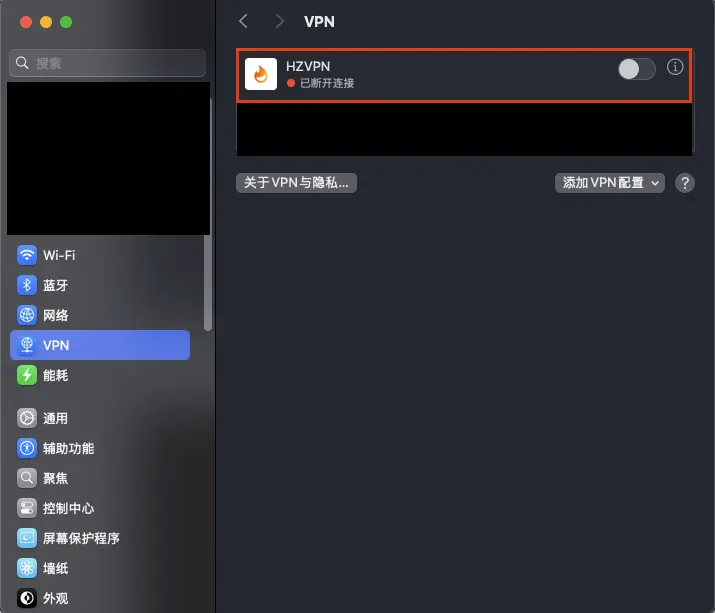
- VPN設定を許可すると、「設定」→「VPN」に進めば、HZVPNのVPN設定がシステムに追加されているのを確認できます。
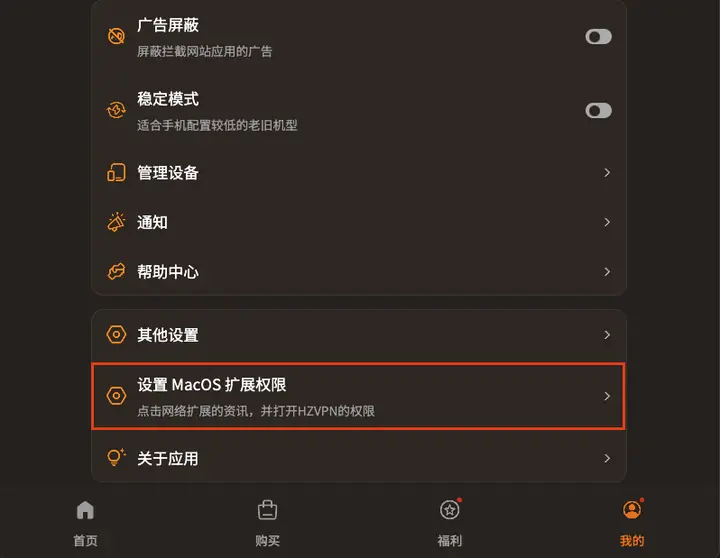
- macOS版VPNを使用する前に、拡張機能の権限が有効になっていることを確認してください。「ログイン項目と機能拡張」に進んで設定するか、アプリ内のボタンをタップすれば、システムが自動的に設定ページを開きます。
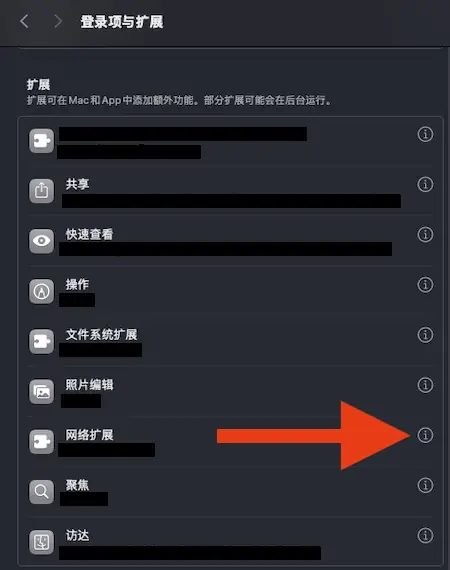
- 「ログイン項目と機能拡張」の画面で下にスクロールして「機能拡張」の項目に移動し、「ネットワーク機能拡張」を見つけたら、隣にある「情報(ⓘ)」アイコンをタップします。
- HZVPNを見つけ、アプリの拡張機能がまだオンになっていなければ有効にし、右下の「完了」をタップします。