Sentro ng Suporta
Mga Madalas Itanong
Sentro ng Suporta
Nakalimutang password: I-reset sa email
Kung nakatali sa email address ang account mo, maaari mong i-reset ang password sa pamamagitan ng pagpapatunay sa email: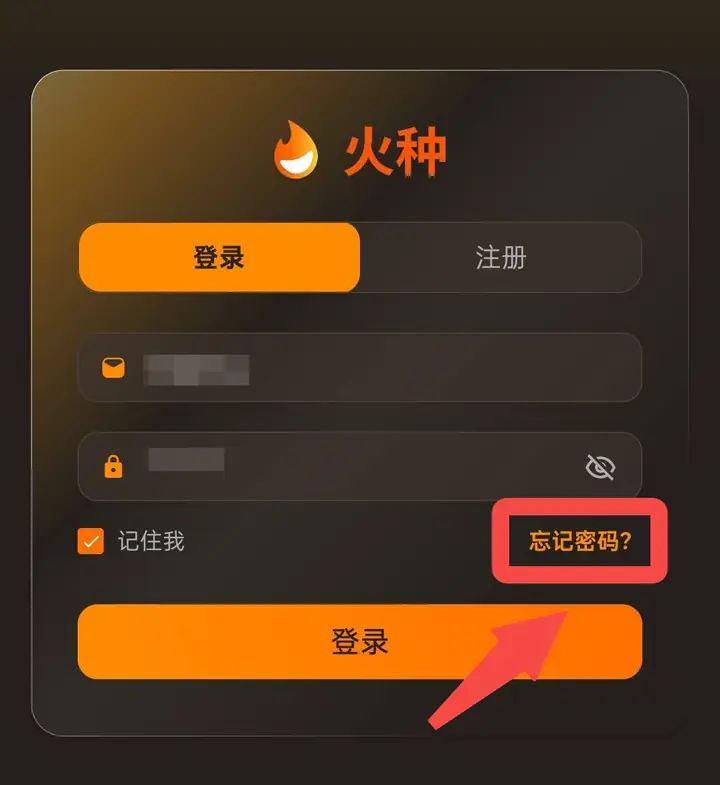 Sa pahina ng pag-log in, i-tap ang link na "Forgot your password?" sa ibaba at kanan ng kahon ng password.
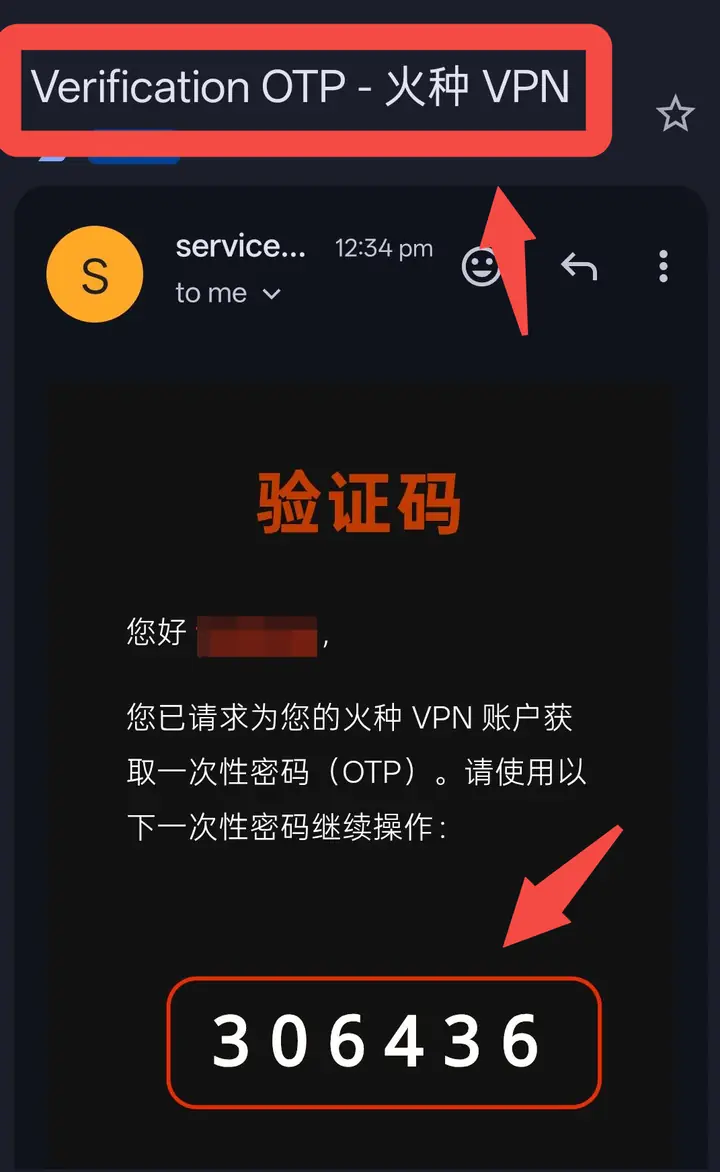 Tingnan ang inbox mo. Ang pamagat ng email ay "Verification OTP - HZVPN". Makikita roon ang 6-na-digit na verification code.
💡Kung hindi dumating ang verification code: Tingnan ang folder na Spam/Trash; minsan napupunta roon ang mga email ng pagpapatunay. Kung wala pa rin, bumalik sa App at i-tap ang "Didn't receive the verification code? Reset password now" para ipadala itong muli.
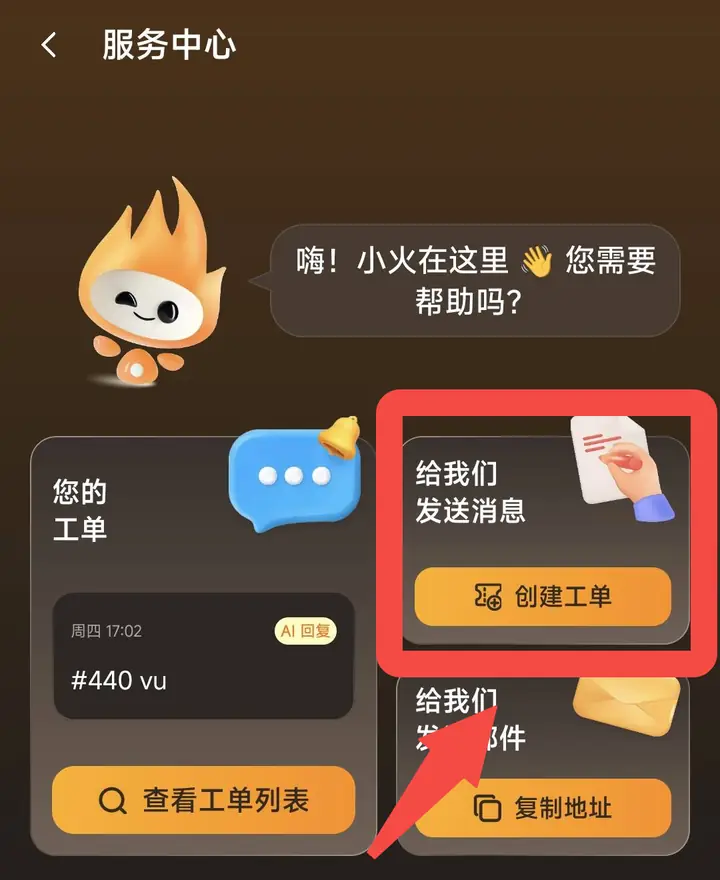
I-tap ang "Reset Password" para matapos ang pag-reset.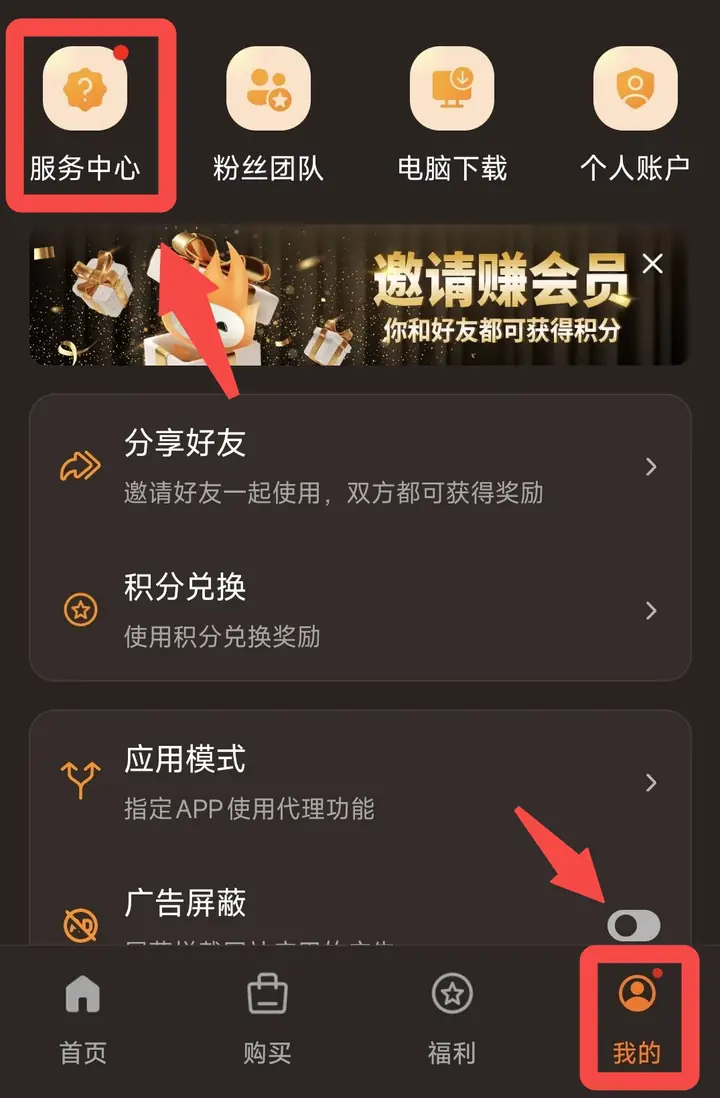 Magsumite ng work order: Pumunta sa "My" → "Service Center", magsumite ng work order at ipaliwanag ang sitwasyon para matulungan ka ng customer service na patunayan ang pagkakakilanlan at mabawi ang password.
Kalagayan 1: Nakatali sa email address ang account
Hakbang 1: Buksan ang pahina ng pag-log in
Sa pahina ng pag-log in, i-tap ang link na "Forgot your password?" sa ibaba at kanan ng kahon ng password.Hakbang 2: Ilagay ang nakataling email address
Sa pahinang "Reset Password", ilagay ang email address na nakatali sa account at i-tap ang "Apply OTP". Ipapadala ng system ang isang beses na verification code (OTP) sa email na ito.Hakbang 3: Tingnan ang email na may verification code
Tingnan ang inbox mo. Ang pamagat ng email ay "Verification OTP - HZVPN". Makikita roon ang 6-na-digit na verification code.💡Kung hindi dumating ang verification code: Tingnan ang folder na Spam/Trash; minsan napupunta roon ang mga email ng pagpapatunay. Kung wala pa rin, bumalik sa App at i-tap ang "Didn't receive the verification code? Reset password now" para ipadala itong muli.
Hakbang 4: Ilagay ang verification code
Bumalik sa App at ilagay sa pahinang "Enter Verification Code" ang 6-na-digit na code na natanggap mo.Hakbang 5: Magtakda ng bagong password
Pagkatapos mapatunayan, mapupunta ka sa pahinang "Create New Password":- Ilagay ang "new password"
- Ilagay muli ang kaparehong password sa field na "Confirm Password"
I-tap ang "Reset Password" para matapos ang pag-reset.
⚠️ Mahalagang paalala
- May takdang bisa ang verification code. Tingnan at gamitin ito sa lalong madaling panahon; kung mag-expire, maaaring kailanganin mong humiling ulit.
- Tingnan ang spam folder para makita kung doon napunta ang email.
- Pagkatapos maitakda ang bagong password, itago ito nang maayos at mag-log in muli gamit ito sa iba pang device.
Kalagayan 2: Walang email address na nakatali sa account
Kung walang nakataling email sa account mo, hindi mo mare-reset ang password gamit ang "Forgot Password". Makipag-ugnayan sa customer service sa mga paraang ito:Magsumite ng work order: Pumunta sa "My" → "Service Center", magsumite ng work order at ipaliwanag ang sitwasyon para matulungan ka ng customer service na patunayan ang pagkakakilanlan at mabawi ang password.Kalagayan 3: Nakalimutan pati ang impormasyon ng account
Kung lubos mong nakalimutan ang mga detalye ng account gaya ng rehistradong username o email at hindi mapatunayan ng customer service ang pagkakakilanlan mo:- Kung hindi ka pa kailanman bumili ng membership: Maaari kang magrehistro ng bagong account at gamitin ito.
- Kung bumili ka ng membership: Magsumite ng work order at makipag-ugnayan sa customer service. Magbigay hangga't maaari ng patunay ng pagbili, gaya ng order number, tala ng bayad o impormasyon ng account na ginamit sa pagbabayad, para matulungan silang patunayan ang pagkakakilanlan mo at mahanap ang account.