サポートセンター
PCクライアント
サポートセンター
WindowsでHZVPNがインストールできない場合の対処法
Windowsのセキュリティポリシーの更新に伴い、一部のユーザーはHZVPNのインストール時にシステムのセキュリティ機能によってブロックされ、正常にインストールできない場合があります。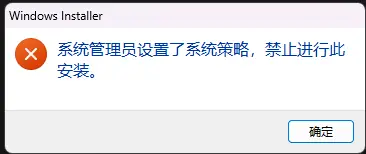
インストール中にブロックされる、またはインストーラーが起動できない場合は、以下の手順でスマートアプリ制御をオフにしてから再インストールしてください。
解決手順:
インストール中にブロックされる、またはインストーラーが起動できない場合は、以下の手順でスマートアプリ制御をオフにしてから再インストールしてください。
解決手順:
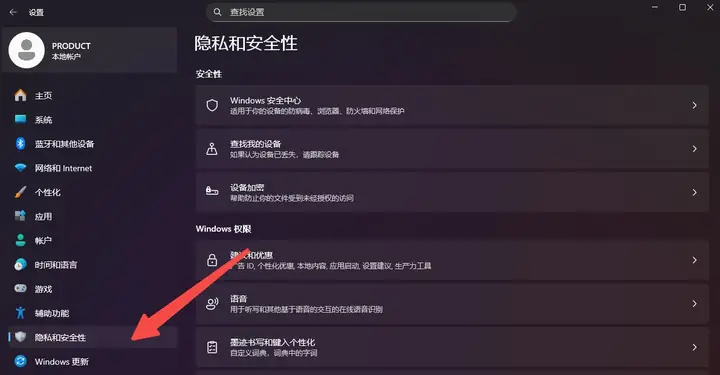
- システムの「設定」を開き、左側のナビゲーションバーの「プライバシーとセキュリティ」をクリックします。
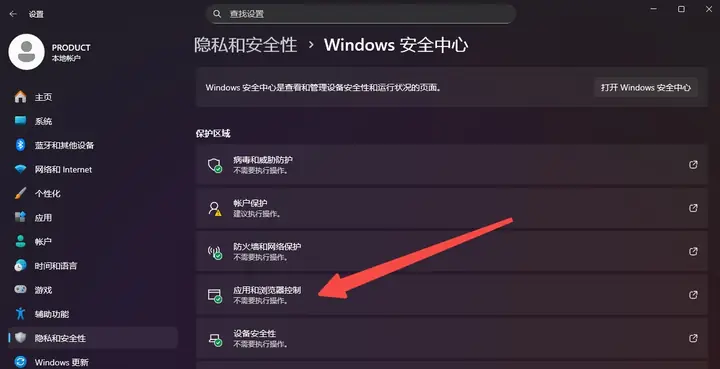
- Windowsセキュリティセンターに入り、「アプリとブラウザー コントロール」をクリックします。
- アプリとブラウザー コントロールのページで、「スマートアプリ制御の設定」をクリックします。
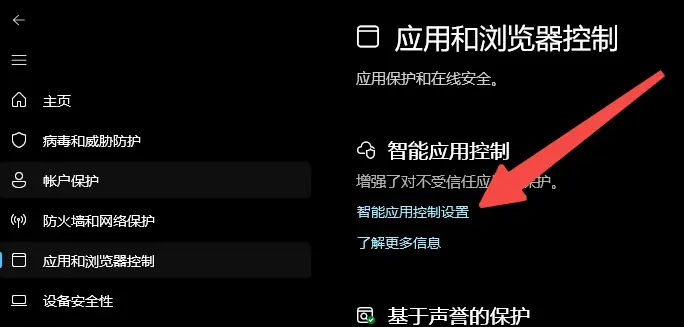
- スマートアプリ制御のページで、オプションを「オフ」に設定し、HZVPNがシステムに誤検知されてインストールをブロックされないようにします。
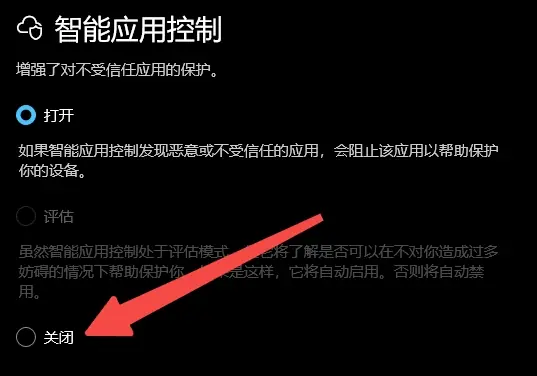
- HZVPNを再インストール
上記の設定を完了したら、HZVPNのインストーラーを再度実行してください。
それでもインストールできない場合は、端末を再起動してから再度インストールを試みてください。