အကူအညီစင်တာ
အမေးအဖြေ
အကူအညီစင်တာ
အီးမေးလ်ဖြင့် စကားဝှက် ပြန်သတ်မှတ်နည်း
သင့်အကောင့်တွင် အီးမေးလ်လိပ်စာ ချိတ်ဆက်ထားပါက စကားဝှက်မေ့သွားသည့်အခါ အီးမေးလ်အတည်ပြုခြင်းဖြင့် အမြန်ပြန်သတ်မှတ်နိုင်ပါသည်။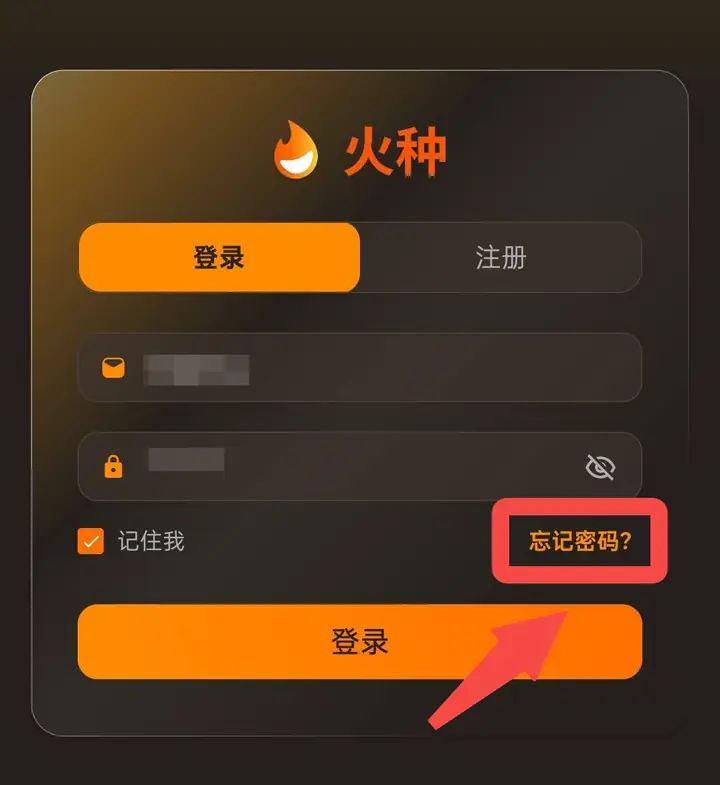 အကောင့်ဝင်စာမျက်နှာကိုဖွင့်ပြီး စကားဝှက်ထည့်သည့်အကွက်၏ အောက်ဘက်ညာခြမ်းရှိ "စကားဝှက်မေ့နေပါသလား?" လင့်ခ်ကိုနှိပ်ပါ။
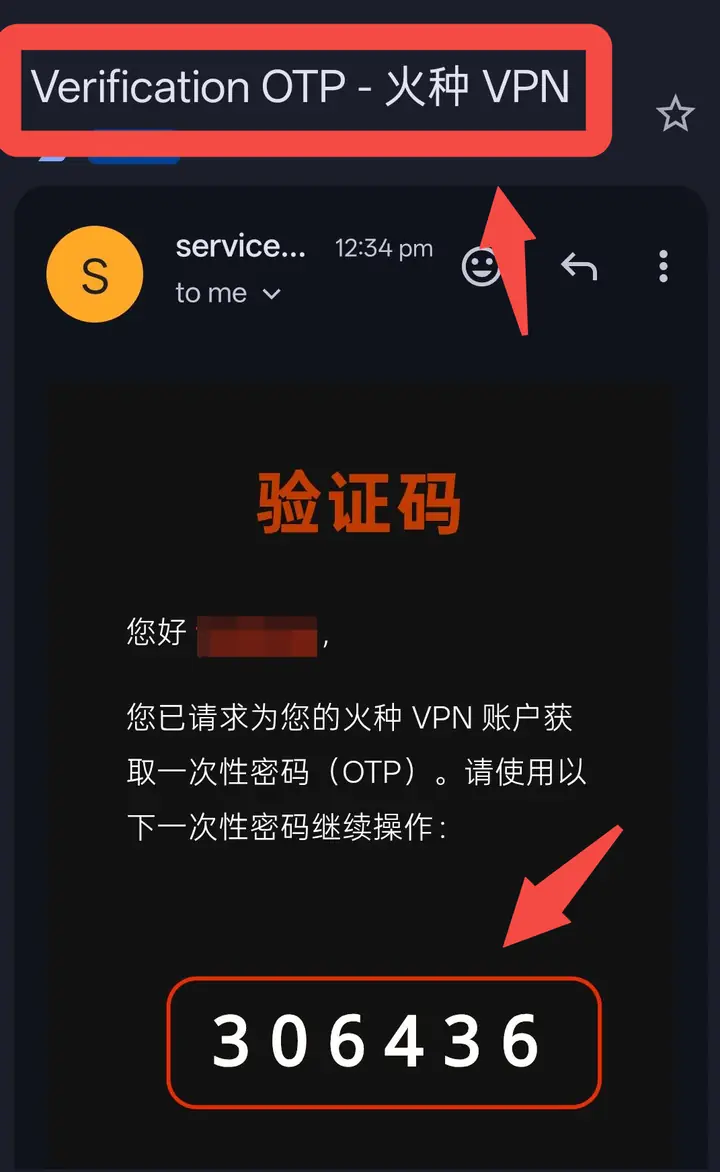 သင့်အဝင်စာပုံးသို့ သွား၍ အီးမေးလ်ကို စစ်ဆေးပါ။ အီးမေးလ်ခေါင်းစဉ်မှာ "Verification OTP - 火种VPN" ဖြစ်သည်။ အီးမေးလ်ထဲတွင် ဂဏန်း ၆ လုံးပါ အတည်ပြုကုဒ်ကို တွေ့ရပါမည်။
💡အတည်ပြုကုဒ် မရရှိပါက - အီးမေးလ်၏ အမှိုက်စာ/စပမ်းဖိုင်တွဲ ကို စစ်ဆေးပါ။ အတည်ပြုအီးမေးလ်များကို စပမ်းဟု မှားယွင်းသတ်မှတ်တတ်ပါသည်။ မရရှိသေးပါက အက်ပ်စာမျက်နှာသို့ ပြန်သွားပြီး "အတည်ပြုကုဒ် မရရှိဘူးလား? ယခု စကားဝှက်ပြန်သတ်မှတ်ရန်" ကိုနှိပ်၍ ထပ်မံပို့ခိုင်းနိုင်ပါသည်။
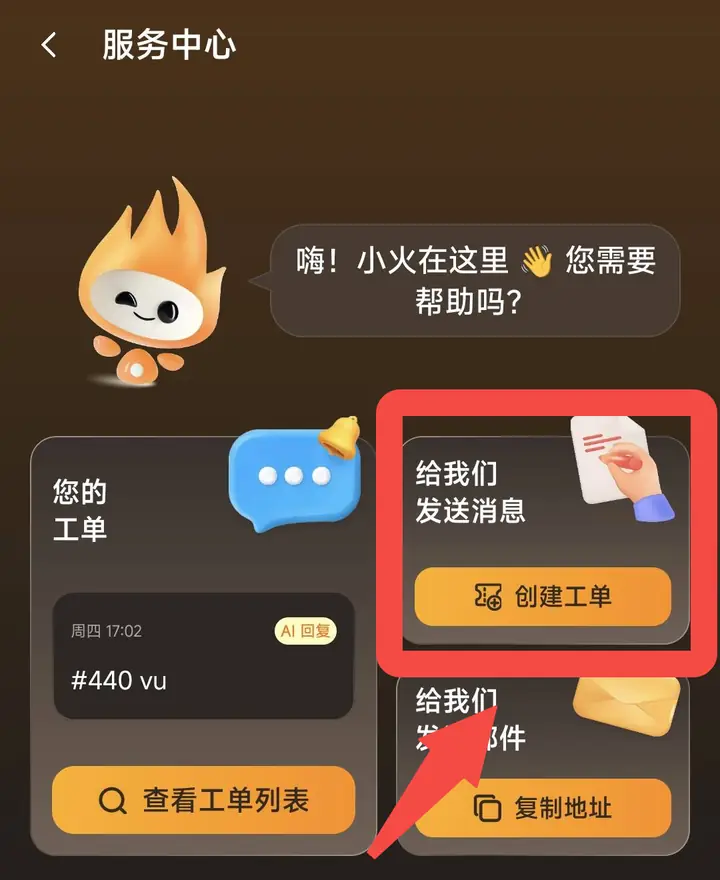
ဖြည့်ပြီးပါက "စကားဝှက်ပြန်သတ်မှတ်ရန်" ခလုတ်ကိုနှိပ်၍ စကားဝှက်ပြန်ရယူခြင်းကို အပြီးသတ်ပါ။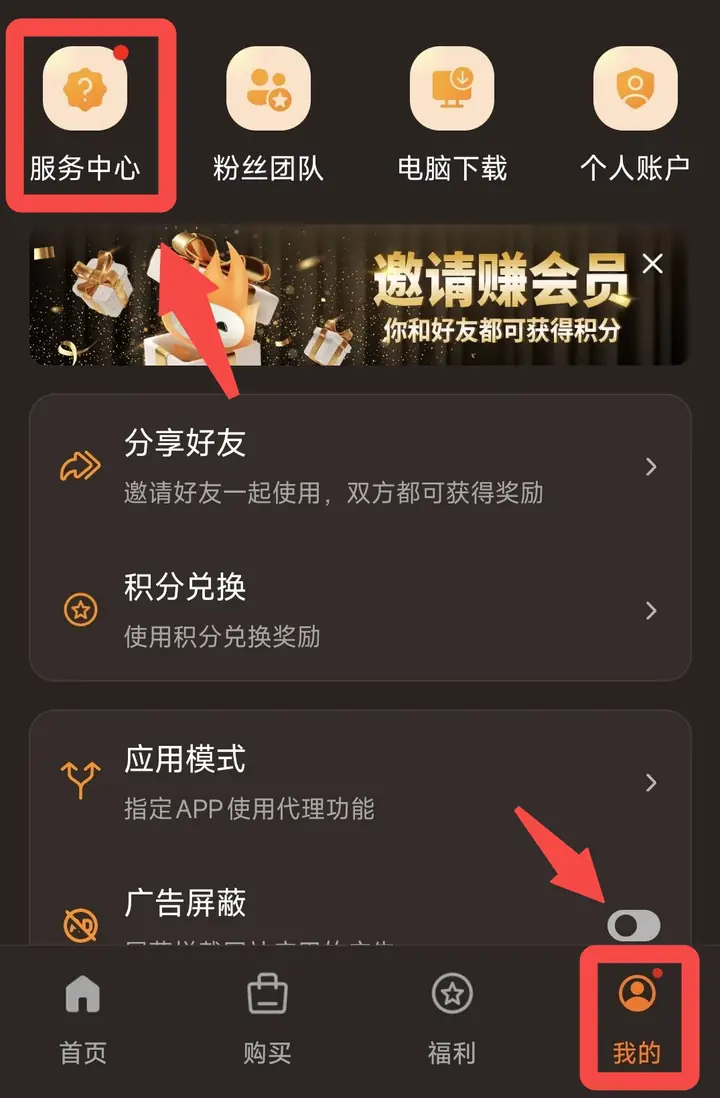 အကူအညီတောင်းခံလွှာ တင်ပါ - "ကျွန်ုပ်" → "ဝန်ဆောင်မှုစင်တာ" သို့ သွားပြီး အခြေအနေကို ရှင်းပြ၍ တောင်းခံလွှာတင်ပါ။ ဖောက်သည်ဝန်ဆောင်မှုက သင့်အထောက်အထားကို စစ်ဆေးပြီး စကားဝှက်ပြန်ရယူရန် ကူညီပေးပါမည်။
အခြေအနေ ၁ - အကောင့်တွင် အီးမေးလ်လိပ်စာ ချိတ်ဆက်ထားသည်
အဆင့် ၁ - အကောင့်ဝင်စာမျက်နှာသို့ သွားပြီး လင့်ခ်ကို ရှာပါ
အကောင့်ဝင်စာမျက်နှာကိုဖွင့်ပြီး စကားဝှက်ထည့်သည့်အကွက်၏ အောက်ဘက်ညာခြမ်းရှိ "စကားဝှက်မေ့နေပါသလား?" လင့်ခ်ကိုနှိပ်ပါ။အဆင့် ၂ - ချိတ်ဆက်ထားသော အီးမေးလ်လိပ်စာကို ထည့်ပါ
"စကားဝှက်ပြန်သတ်မှတ်ရန်" စာမျက်နှာသို့ ဝင်ပြီးနောက် သင့်အကောင့်နှင့် ချိတ်ဆက်ထားသော အီးမေးလ်လိပ်စာကို ထည့်ကာ "OTP တောင်းရန်" ခလုတ်ကိုနှိပ်ပါ။ စနစ်က တစ်ကြိမ်သုံး အတည်ပြုကုဒ် (OTP) ကို ထိုအီးမေးလ်လိပ်စာသို့ ပေးပို့ပါမည်။အဆင့် ၃ - အတည်ပြုကုဒ် အီးမေးလ်ကို စစ်ဆေးပါ
သင့်အဝင်စာပုံးသို့ သွား၍ အီးမေးလ်ကို စစ်ဆေးပါ။ အီးမေးလ်ခေါင်းစဉ်မှာ "Verification OTP - 火种VPN" ဖြစ်သည်။ အီးမေးလ်ထဲတွင် ဂဏန်း ၆ လုံးပါ အတည်ပြုကုဒ်ကို တွေ့ရပါမည်။💡အတည်ပြုကုဒ် မရရှိပါက - အီးမေးလ်၏ အမှိုက်စာ/စပမ်းဖိုင်တွဲ ကို စစ်ဆေးပါ။ အတည်ပြုအီးမေးလ်များကို စပမ်းဟု မှားယွင်းသတ်မှတ်တတ်ပါသည်။ မရရှိသေးပါက အက်ပ်စာမျက်နှာသို့ ပြန်သွားပြီး "အတည်ပြုကုဒ် မရရှိဘူးလား? ယခု စကားဝှက်ပြန်သတ်မှတ်ရန်" ကိုနှိပ်၍ ထပ်မံပို့ခိုင်းနိုင်ပါသည်။
အဆင့် ၄ - အတည်ပြုကုဒ်ကို ထည့်ပါ
အက်ပ်သို့ ပြန်သွားပြီး "အတည်ပြုကုဒ် ထည့်ရန်" စာမျက်နှာတွင် ယခုလက်ခံရရှိသော ဂဏန်း ၆ လုံးပါ ကုဒ်ကို ဖြည့်ပါ။အဆင့် ၅ - စကားဝှက်အသစ် သတ်မှတ်ပါ
အတည်ပြုပြီးနောက် "စကားဝှက်အသစ် ဖန်တီးရန်" စာမျက်နှာသို့ ရောက်ပါမည်။ အောက်ပါအတိုင်း လုပ်ဆောင်ပါ။- "စကားဝှက်အသစ်" ကို ထည့်ပါ
- "စကားဝှက်အတည်ပြုရန်" အကွက်တွင် တူညီသော စကားဝှက်အသစ်ကို ထပ်ထည့်ပါ
ဖြည့်ပြီးပါက "စကားဝှက်ပြန်သတ်မှတ်ရန်" ခလုတ်ကိုနှိပ်၍ စကားဝှက်ပြန်ရယူခြင်းကို အပြီးသတ်ပါ။
⚠️ အရေးကြီး သတိပေးချက်
- အတည်ပြုကုဒ်တွင် သတ်မှတ်ထားသော သက်တမ်းရှိပါသည်။ အမြန်စစ်ဆေးပြီး အသုံးပြုပါ။ သက်တမ်းကုန်သွားပါက ထပ်မံတောင်းခံရနိုင်ပါသည်။
- ပိတ်ဆို့ခံရ၍ အီးမေးလ် "မရောက်လာပါ" ဟု မှားယွင်းမထင်မိစေရန် စပမ်းဖိုင်တွဲကို သေချာစစ်ဆေးပါ။
- စကားဝှက်အသစ်ကို အောင်မြင်စွာ သတ်မှတ်ပြီးပါက သေချာစွာ သိမ်းထားပြီး အခြားဝင်ထားသော စက်ပစ္စည်းများတွင်လည်း စကားဝှက်အသစ်ဖြင့် ပြန်ဝင်ပါ။
အခြေအနေ ၂ - အကောင့်တွင် အီးမေးလ်လိပ်စာ ချိတ်ဆက်မထားပါ
သင့်အကောင့်တွင် အီးမေးလ် မချိတ်ဆက်ထားပါက "စကားဝှက်မေ့နေသည်" လုပ်ဆောင်ချက်မှတစ်ဆင့် ကိုယ်တိုင်ပြန်သတ်မှတ်၍ မရပါ။ အကူအညီရယူရန် အောက်ပါနည်းလမ်းဖြင့် ဖောက်သည်ဝန်ဆောင်မှုကို ဆက်သွယ်ပါ။အကူအညီတောင်းခံလွှာ တင်ပါ - "ကျွန်ုပ်" → "ဝန်ဆောင်မှုစင်တာ" သို့ သွားပြီး အခြေအနေကို ရှင်းပြ၍ တောင်းခံလွှာတင်ပါ။ ဖောက်သည်ဝန်ဆောင်မှုက သင့်အထောက်အထားကို စစ်ဆေးပြီး စကားဝှက်ပြန်ရယူရန် ကူညီပေးပါမည်။အခြေအနေ ၃ - အကောင့်အချက်အလက်ကိုပါ မေ့သွားသည် (အတည်ပြုရန် အချက်အလက် မပေးနိုင်ပါ)
သင်သည် အကောင့်နှင့် သက်ဆိုင်သော အချက်အလက်အားလုံး (ဥပမာ မှတ်ပုံတင်ထားသော အသုံးပြုသူအမည်/အီးမေးလ် စသည်) ကို လုံးဝမေ့သွားပြီး ဖောက်သည်ဝန်ဆောင်မှုက သင့်အထောက်အထားကို အတည်မပြုနိုင်ပါက -- အဖွဲ့ဝင်ဝန်ဆောင်မှုကို တစ်ခါမျှ ဝယ်ယူထားခြင်း မရှိပါက - အကောင့်အသစ် တိုက်ရိုက်မှတ်ပုံတင်ပြီး ပုံမှန်အသုံးပြုနိုင်ပါသည်။
- အဖွဲ့ဝင်ဝန်ဆောင်မှု ဝယ်ယူထားပါက - ဖောက်သည်ဝန်ဆောင်မှုကို ဆက်သွယ်ရန် တောင်းခံလွှာတင်ပါ။ အထောက်အထားစစ်ဆေး၍ သင့်အကောင့်ပြန်ရယူနိုင်ရန် ဝယ်ယူမှုအထောက်အထား (ဥပမာ အော်ဒါနံပါတ်၊ ငွေပေးချေမှုမှတ်တမ်း၊ ငွေပေးချေသည့်အကောင့်အချက်အလက် စသည်) ကို တတ်နိုင်သမျှ ပေးပို့ပါ။ ထိုသို့ပြုလုပ်ခြင်းဖြင့် ဝယ်ယူထားသော အဖွဲ့ဝင်အခွင့်အရေးများအပေါ် သက်ရောက်မှုရှိခြင်းကို ရှောင်ရှားနိုင်ပါသည်။