고객센터
자주 묻는 질문
고객센터
이메일로 비밀번호 재설정
계정에 이메일 주소를 연결했다면 비밀번호를 잊어버려도 이메일 인증으로 재설정할 수 있습니다: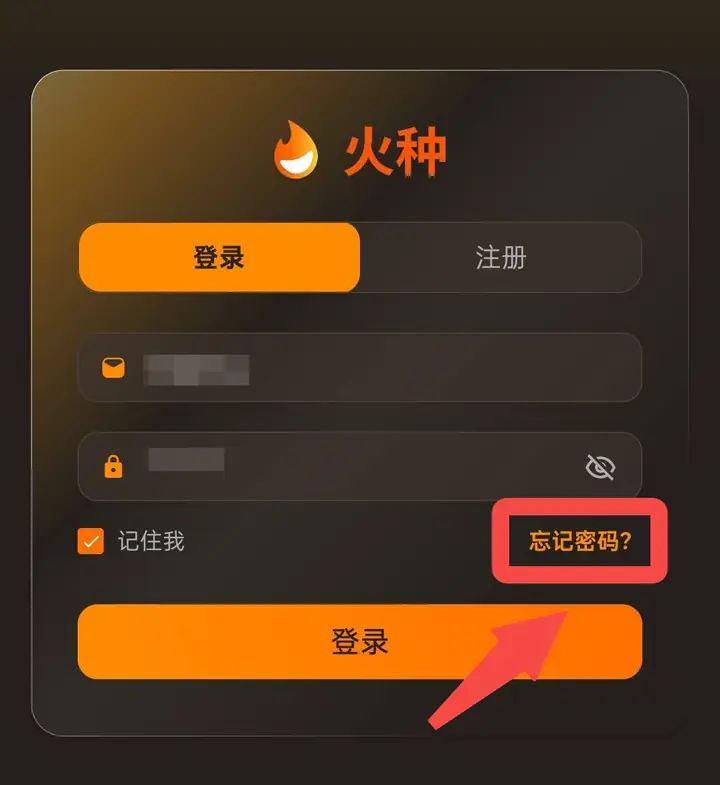 로그인 페이지를 열고 비밀번호 입력란 아래 오른쪽의 "비밀번호를 잊으셨나요?" 링크를 누르세요.
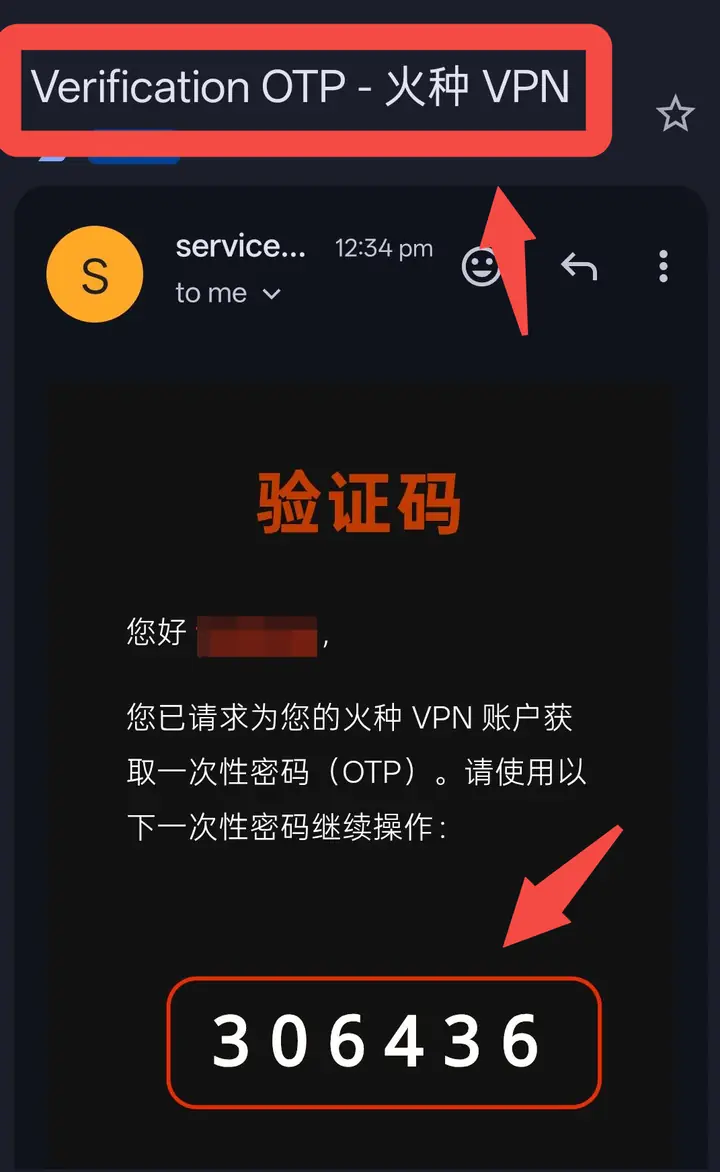 받은 편지함에서 이메일을 확인하세요. 이메일 제목은 "Verification OTP - HZVPN"이며, 이메일에 6자리 인증 코드가 표시됩니다.
💡인증 코드를 받지 못한 경우: 이메일의 스팸함/휴지통을 확인하세요. 인증 이메일이 스팸으로 분류될 수 있습니다. 그래도 받지 못했다면 앱 페이지로 돌아가 "인증 코드를 받지 못했나요? 지금 비밀번호 재설정"을 눌러 다시 요청하세요.
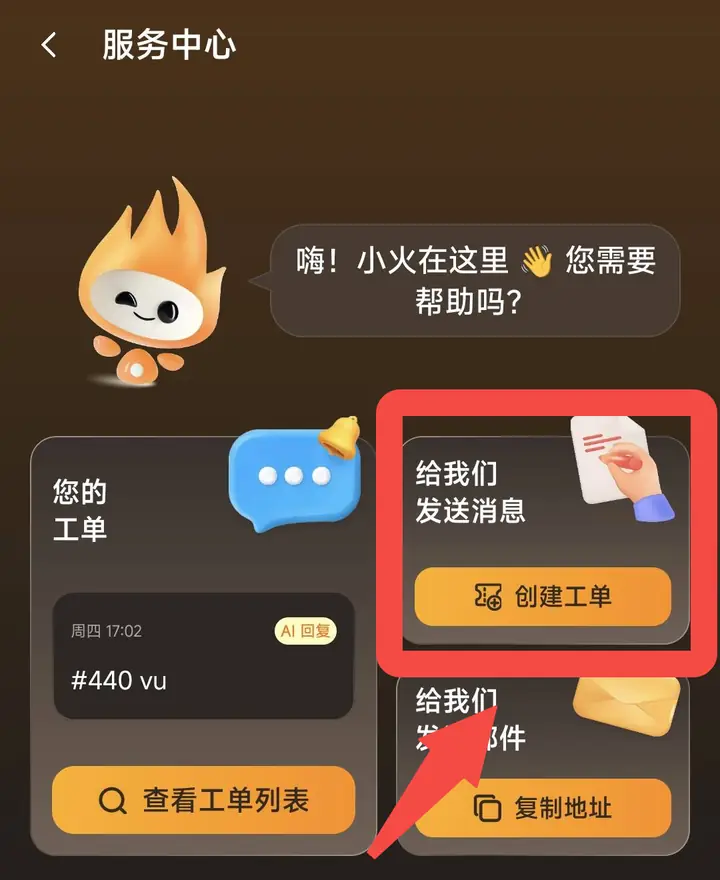
입력한 다음 "비밀번호 재설정" 버튼을 눌러 재설정을 완료하세요.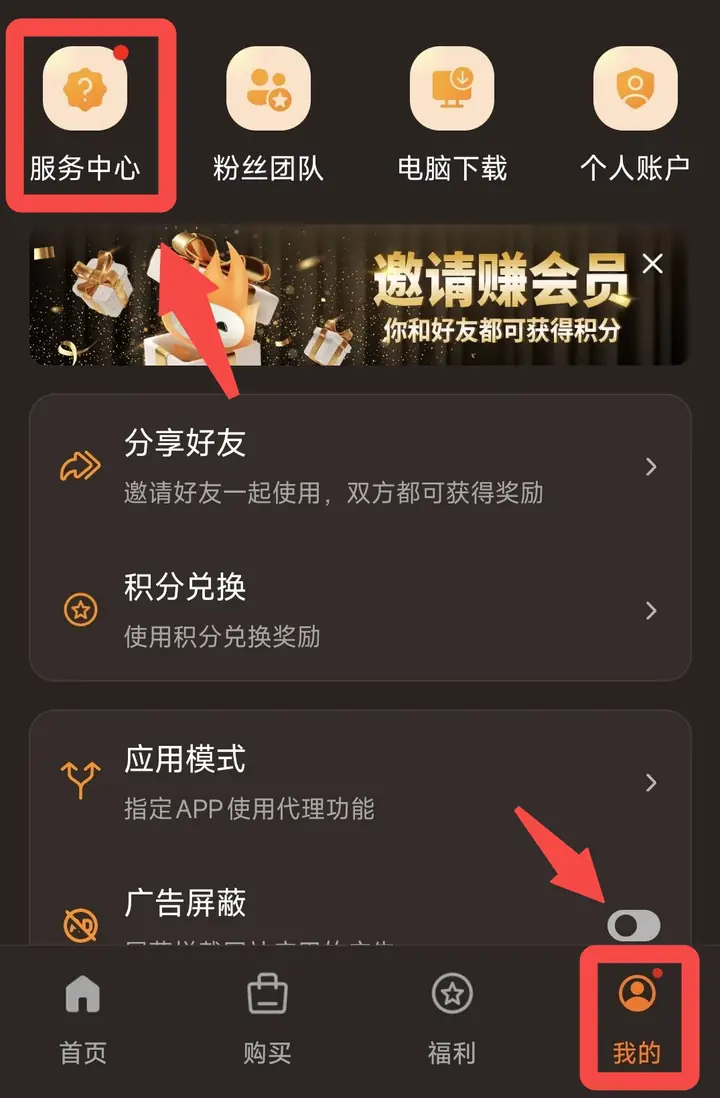 문의 티켓 제출: "내 정보" → "서비스 센터"로 이동해 문의 티켓을 제출하고 상황을 설명하세요. 고객 지원에서 본인 확인 후 비밀번호를 찾도록 도와드립니다.
상황 1: 계정에 이메일 주소가 연결된 경우
1단계: 로그인 페이지에서 메뉴 찾기
로그인 페이지를 열고 비밀번호 입력란 아래 오른쪽의 "비밀번호를 잊으셨나요?" 링크를 누르세요.2단계: 연결된 이메일 주소 입력
"비밀번호 재설정" 페이지에서 계정에 연결된 이메일 주소를 입력한 다음 "인증 코드 받기" 버튼을 누르세요. 시스템이 해당 이메일 주소로 일회용 인증 코드(OTP)를 보냅니다.3단계: 인증 코드 이메일 확인
받은 편지함에서 이메일을 확인하세요. 이메일 제목은 "Verification OTP - HZVPN"이며, 이메일에 6자리 인증 코드가 표시됩니다.💡인증 코드를 받지 못한 경우: 이메일의 스팸함/휴지통을 확인하세요. 인증 이메일이 스팸으로 분류될 수 있습니다. 그래도 받지 못했다면 앱 페이지로 돌아가 "인증 코드를 받지 못했나요? 지금 비밀번호 재설정"을 눌러 다시 요청하세요.
4단계: 인증 코드 입력
앱으로 돌아가 "인증 코드 입력" 페이지에 방금 받은 6자리 코드를 입력하세요.5단계: 새 비밀번호 설정
인증을 마치면 "새 비밀번호 만들기" 페이지로 이동합니다. 다음 정보를 입력하세요:- "새 비밀번호" 입력
- "비밀번호 확인" 칸에 같은 새 비밀번호를 다시 입력
입력한 다음 "비밀번호 재설정" 버튼을 눌러 재설정을 완료하세요.
⚠️ 중요 안내
- 인증 코드는 유효 시간이 있으므로 가능한 한 빨리 확인하고 사용하세요. 시간이 지나면 다시 요청해야 할 수 있습니다.
- 이메일이 차단되어 도착하지 않았다고 오해하지 않도록 스팸함도 꼭 확인하세요.
- 새 비밀번호를 설정한 뒤에는 잘 보관하고, 로그인되어 있던 다른 기기에서도 새 비밀번호로 다시 로그인하세요.
상황 2: 계정에 이메일 주소가 연결되지 않은 경우
계정에 이메일이 연결되어 있지 않으면 "비밀번호 찾기" 기능으로 직접 재설정할 수 없습니다. 다음 방법으로 고객 지원에 문의해 도움을 받으세요:문의 티켓 제출: "내 정보" → "서비스 센터"로 이동해 문의 티켓을 제출하고 상황을 설명하세요. 고객 지원에서 본인 확인 후 비밀번호를 찾도록 도와드립니다.상황 3: 계정 정보도 잊어버린 경우(인증 정보를 제공할 수 없음)
등록한 사용자 이름이나 이메일 등 계정 관련 정보를 모두 잊어버려 고객 지원에서 본인 확인을 할 수 없다면:- 멤버십을 구매한 적이 없는 경우: 새 계정을 등록하면 정상적으로 이용할 수 있습니다.
- 멤버십을 구매한 경우: 문의 티켓을 제출해 고객 지원에 연락하고, 주문 번호, 결제 내역, 결제 계정 정보 등 구매 증빙을 가능한 한 제공하세요. 본인과 계정을 확인하는 데 도움이 되며 구매한 멤버십 이용 권한에 영향이 가지 않도록 할 수 있습니다.