Pusat Sokongan
Soalan Lazim
Pusat Sokongan
Mod aplikasi (fungsi pintas VPN)
Fungsi "Mod Aplikasi" membolehkan anda menetapkan aplikasi tertentu supaya tidak melalui terowong VPN, manakala aplikasi lain bersambung seperti biasa melalui VPN. Langkah tetapannya adalah seperti berikut: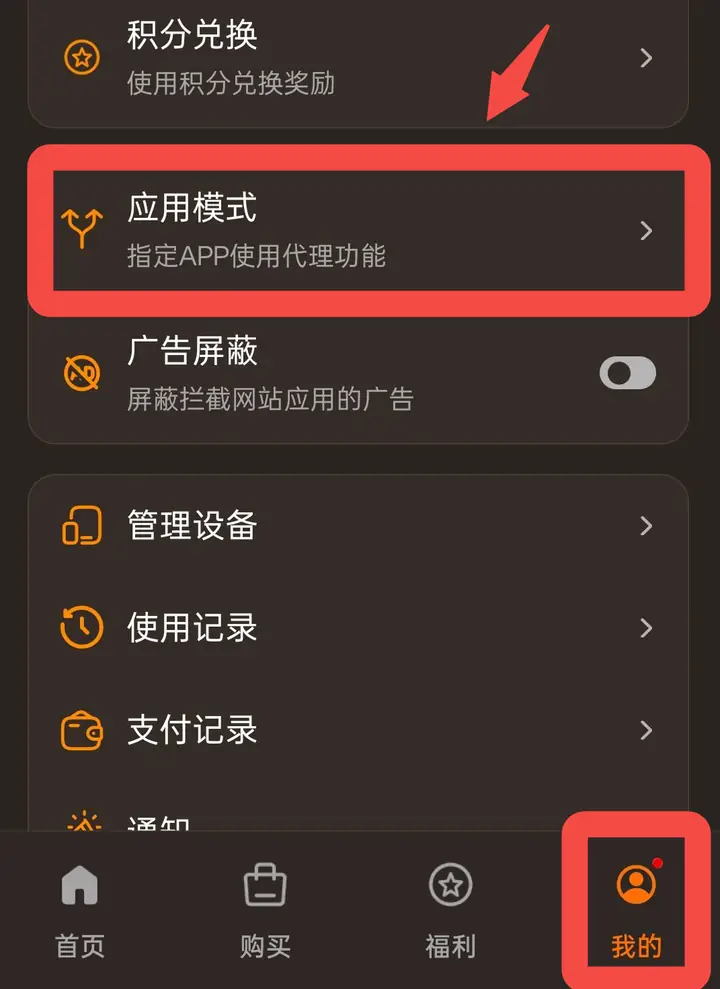 Klik "Saya" pada bar navigasi bawah, cari pilihan "Mod Aplikasi" pada halaman dan klik untuk masuk.
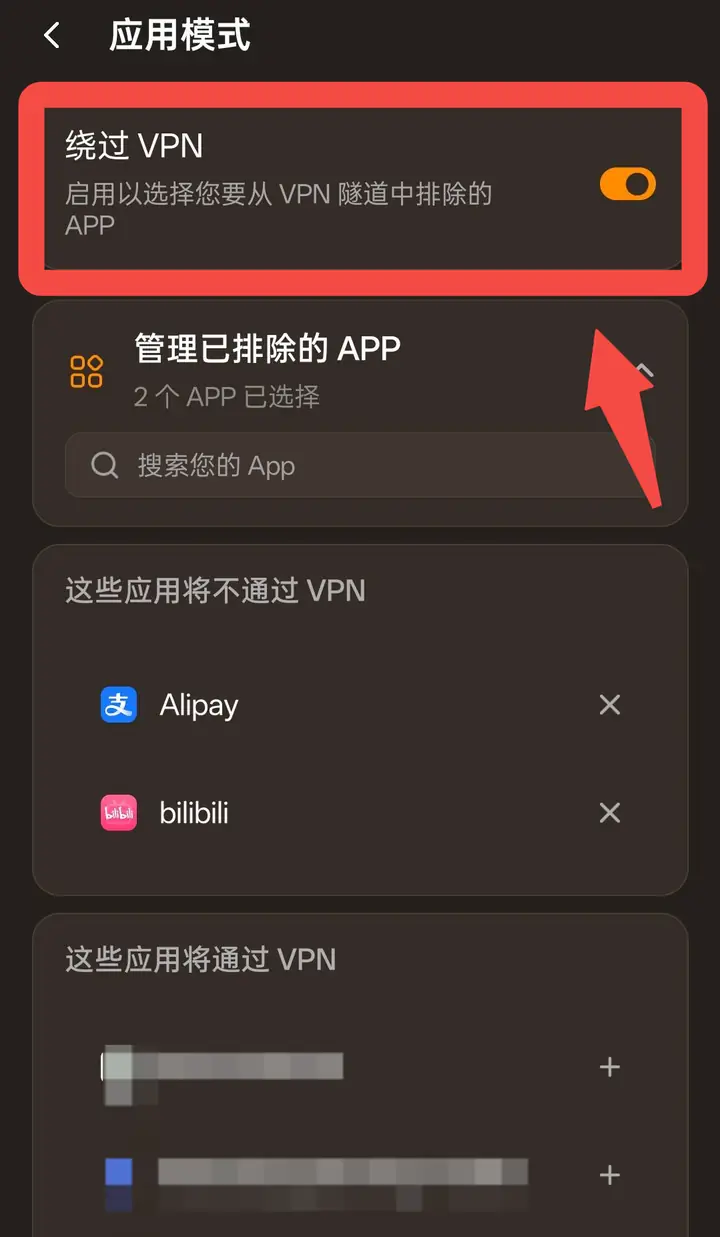 【Android/Windows/Linux】
Klik "Urus Aplikasi Dikecualikan" untuk membuka senarai, dan anda boleh mencari aplikasi yang ingin ditetapkan melalui kotak carian "Cari aplikasi anda". Selepas dipilih, aplikasi akan muncul dalam senarai "Aplikasi ini tidak akan melalui VPN"; aplikasi yang tidak dipilih kekal dalam senarai "Aplikasi ini akan melalui VPN".
Jika anda ingin membatalkan tetapan pengecualian sesuatu aplikasi, klik "✕" di sebelah kanan aplikasi itu untuk mengeluarkannya daripada senarai pengecualian.
【iOS/macOS】
Disebabkan had sistem, aplikasi tidak boleh dipilih dan tiada "Urus Aplikasi Dikecualikan" pada halaman. Sila klik "Urus Laman Web Dikecualikan" dan tambah nama domain laman web yang ingin disambung terus. Laman web ini tidak lagi diakses melalui VPN. Jika perlu membatalkan, padam sahaja laman web berkenaan daripada senarai.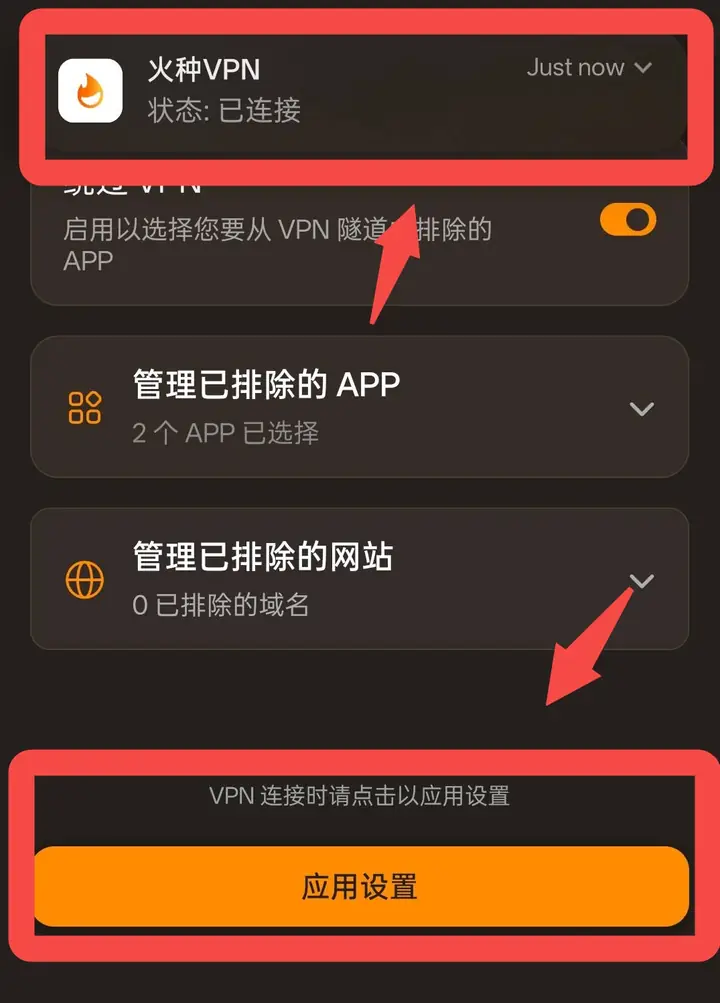
📌 Skop penggunaan:
- Android: boleh mengecualikan aplikasi dan laman web.
- iOS / macOS: tidak menyokong pengecualian aplikasi, hanya menyokong pengecualian laman web (nama domain).
Langkah 1: Masuk ke halaman mod aplikasi
Klik "Saya" pada bar navigasi bawah, cari pilihan "Mod Aplikasi" pada halaman dan klik untuk masuk.Langkah 2: Hidupkan "Pintas VPN"
Pada halaman "Mod Aplikasi", hidupkan suis "Pintas VPN". Selepas dihidupkan, anda boleh memilih aplikasi yang akan dikecualikan daripada terowong VPN.Langkah 3: Pilih aplikasi atau laman web yang ingin dikecualikan
【Android/Windows/Linux】Klik "Urus Aplikasi Dikecualikan" untuk membuka senarai, dan anda boleh mencari aplikasi yang ingin ditetapkan melalui kotak carian "Cari aplikasi anda". Selepas dipilih, aplikasi akan muncul dalam senarai "Aplikasi ini tidak akan melalui VPN"; aplikasi yang tidak dipilih kekal dalam senarai "Aplikasi ini akan melalui VPN".
Jika anda ingin membatalkan tetapan pengecualian sesuatu aplikasi, klik "✕" di sebelah kanan aplikasi itu untuk mengeluarkannya daripada senarai pengecualian.
【iOS/macOS】
Disebabkan had sistem, aplikasi tidak boleh dipilih dan tiada "Urus Aplikasi Dikecualikan" pada halaman. Sila klik "Urus Laman Web Dikecualikan" dan tambah nama domain laman web yang ingin disambung terus. Laman web ini tidak lagi diakses melalui VPN. Jika perlu membatalkan, padam sahaja laman web berkenaan daripada senarai.
Langkah 4: Klik "Guna Tetapan" untuk menjadikan tetapan berkuat kuasa
⚠️ Peringatan penting: tentang ketersediaan butang "Tetapan Aplikasi"
- Hanya boleh diklik apabila pelayan VPN disambungkan: butang "Guna Tetapan" hanya boleh diklik untuk berkuat kuasa jika anda sedang disambungkan ke pelayan VPN. Jika VPN belum disambungkan, butang akan berwarna kelabu dan tidak boleh diklik, dengan makluman "Tetapan akan digunakan secara automatik apabila VPN tidak disambungkan" — maksudnya, perubahan yang dibuat semasa tidak bersambung akan berkuat kuasa secara automatik pada sambungan VPN seterusnya tanpa perlu klik manual.
- Mengklik "Tetapan Aplikasi" akan memutuskan dan menyambung semula seketika.: apabila VPN disambungkan, jika anda menukar tetapan pengecualian aplikasi dan klik "Tetapan Aplikasi", pelayan akanterputus dan bersambung semula secara automatiksekali supaya tetapan baharu berkuat kuasa. Mungkin berlaku gangguan rangkaian seketika dalam tempoh ini, dan ini adalah perkara biasa. Tetapan akan berkuat kuasa selepas sambungan semula.