Destek Merkezi
Sıkça Sorulan Sorular
Destek Merkezi
Uygulama modu (VPN'i atlama)
"Uygulama Modu" işlevi, belirli uygulamaların VPN tünelinden geçmemesini, diğer uygulamaların ise VPN üzerinden normal şekilde bağlanmasını sağlar. Kurulum adımları şöyledir: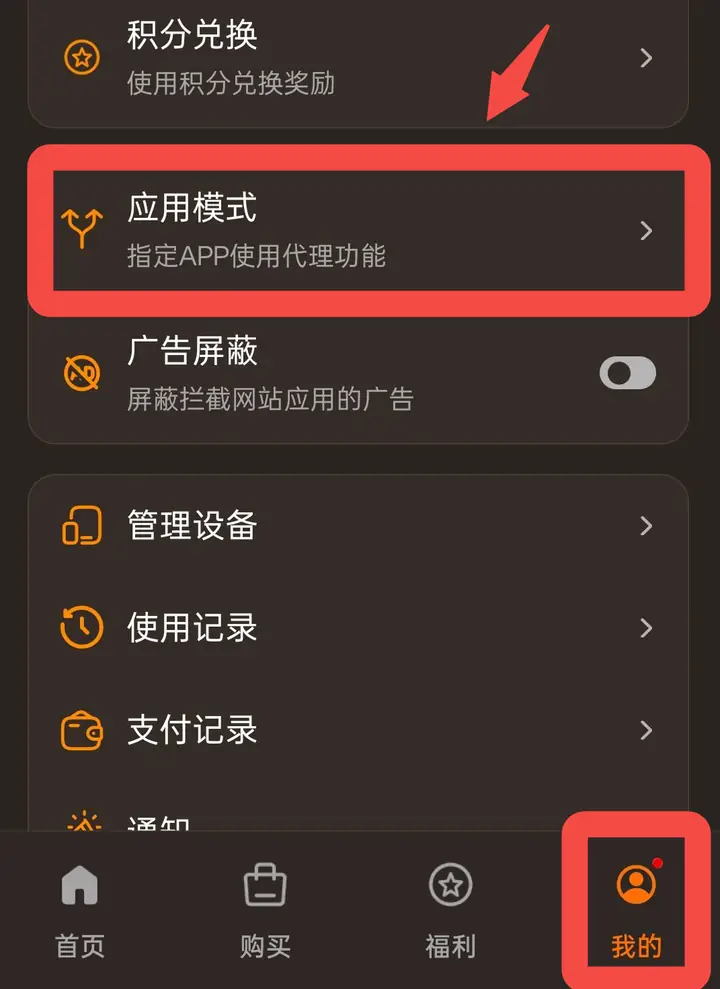 Alt gezinme çubuğunda “Ben”e dokunun, sayfadaki “Uygulama Modu” seçeneğini bulun ve açın.
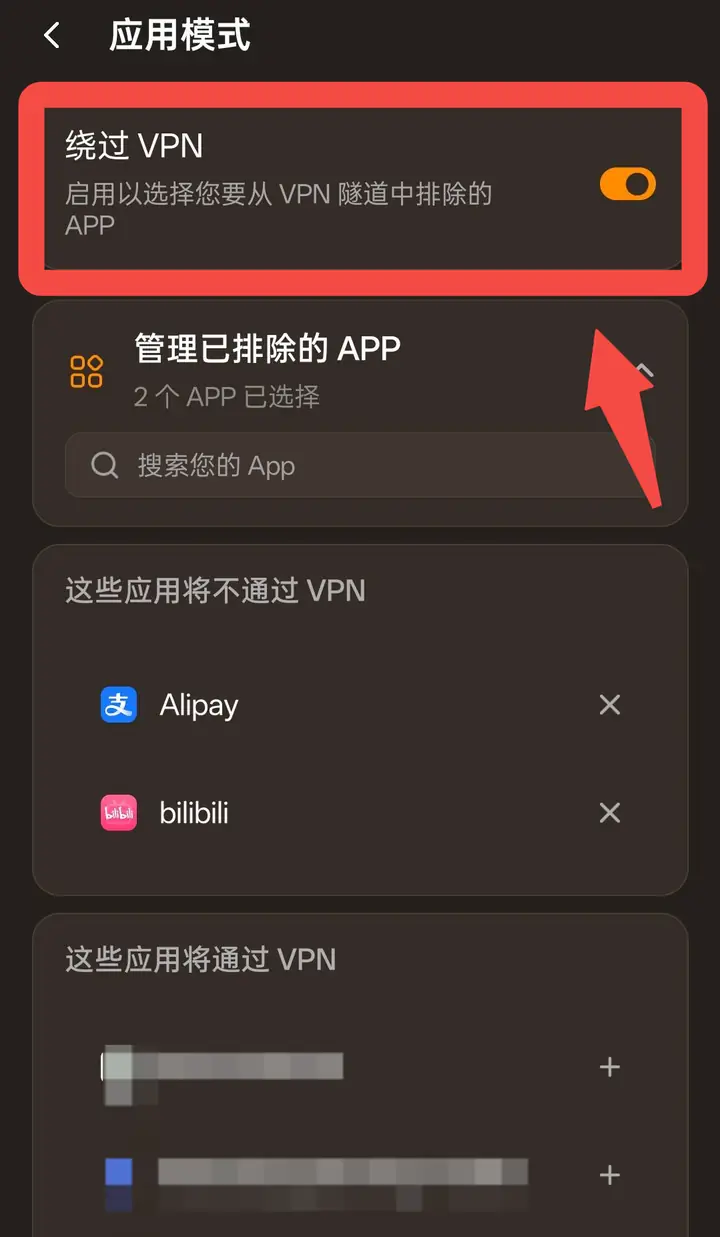 【Android/Windows/Linux】
Listeyi genişletmek için “Hariç Tutulan Uygulamaları Yönet”e dokunun. Ayarlamak istediğiniz uygulamayı “Uygulamanızı arayın” arama kutusundan bulabilirsiniz. Seçtiğiniz uygulama “Bu uygulamalar VPN'den geçmeyecek” listesinde görünür; seçmedikleriniz “Bu uygulamalar VPN'den geçecek” listesinde kalır.
Bir uygulamayı hariç tutma ayarını iptal etmek için uygulamanın sağındaki “✕” simgesine dokunup onu hariç tutulanlar listesinden kaldırın.
【iOS/macOS】
Sistem kısıtlamaları nedeniyle uygulama seçilemez ve sayfada “Hariç Tutulan Uygulamaları Yönet” seçeneği bulunmaz. “Hariç Tutulan Web Sitelerini Yönet”e dokunup doğrudan bağlanmak istediğiniz web sitelerinin alan adlarını ekleyin. Bu web sitelerine artık VPN üzerinden erişilmez. Ayarı iptal etmek için ilgili web sitesini listeden silin.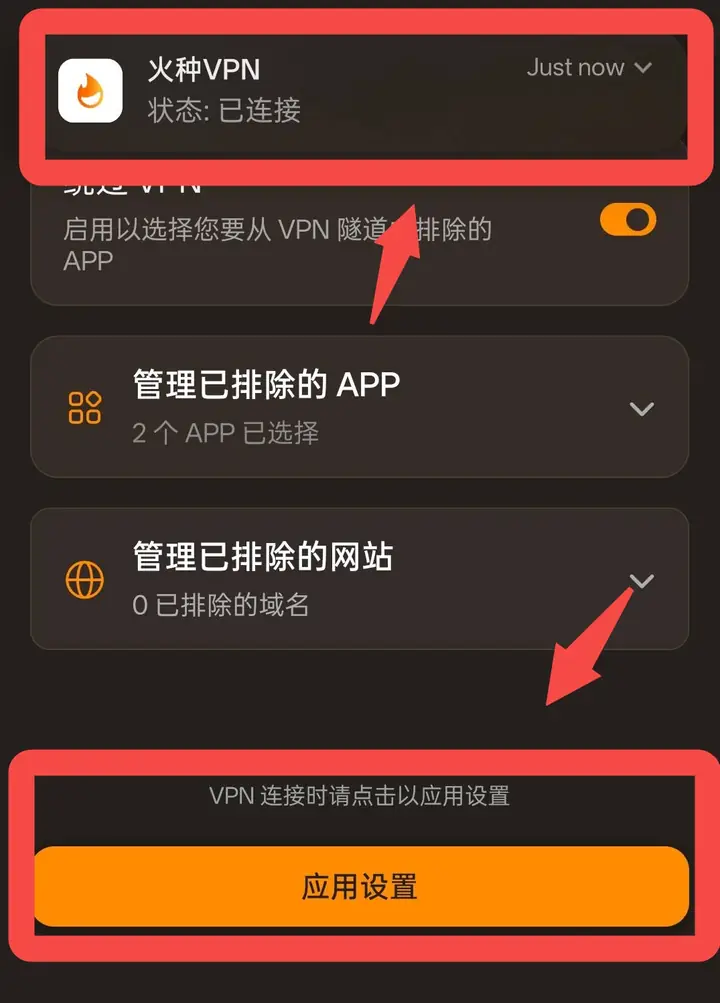
📌 Kullanım kapsamı:
- Android: Uygulamalar ve web siteleri hariç tutulabilir.
- iOS / macOS: Uygulamaları hariç tutma desteklenmez; yalnızca web siteleri (alan adları) hariç tutulabilir.
1. Adım: Uygulama modu sayfasını açın
Alt gezinme çubuğunda “Ben”e dokunun, sayfadaki “Uygulama Modu” seçeneğini bulun ve açın.2. Adım: “VPN'i atla” seçeneğini açın
“Uygulama Modu” sayfasında “VPN'i atla” anahtarını açın. Etkinleştirdikten sonra VPN tünelinden hariç tutulacak uygulamaları seçebilirsiniz.3. Adım: Hariç tutmak istediğiniz uygulamaları veya web sitelerini seçin
【Android/Windows/Linux】Listeyi genişletmek için “Hariç Tutulan Uygulamaları Yönet”e dokunun. Ayarlamak istediğiniz uygulamayı “Uygulamanızı arayın” arama kutusundan bulabilirsiniz. Seçtiğiniz uygulama “Bu uygulamalar VPN'den geçmeyecek” listesinde görünür; seçmedikleriniz “Bu uygulamalar VPN'den geçecek” listesinde kalır.
Bir uygulamayı hariç tutma ayarını iptal etmek için uygulamanın sağındaki “✕” simgesine dokunup onu hariç tutulanlar listesinden kaldırın.
【iOS/macOS】
Sistem kısıtlamaları nedeniyle uygulama seçilemez ve sayfada “Hariç Tutulan Uygulamaları Yönet” seçeneği bulunmaz. “Hariç Tutulan Web Sitelerini Yönet”e dokunup doğrudan bağlanmak istediğiniz web sitelerinin alan adlarını ekleyin. Bu web sitelerine artık VPN üzerinden erişilmez. Ayarı iptal etmek için ilgili web sitesini listeden silin.
4. Adım: Ayarları uygulamak için “Ayarları Uygula”ya dokunun
⚠️ Önemli hatırlatma: “Uygulama Ayarları” düğmesinin kullanılabilirliği
- Yalnızca VPN sunucusuna bağlıyken tıklanabilir: “Ayarları Uygula” düğmesi, yalnızca o anda bir VPN sunucusuna bağlıysanız ayarları uygulamak için kullanılabilir. VPN bağlantısı yoksa düğme gri ve tıklanamaz olur; “VPN bağlı olmadığında ayarlar otomatik uygulanır” mesajı gösterilir. Yani bağlantı yokken yaptığınız değişiklikler, VPN'e bir sonraki bağlanışınızda düğmeye basmanız gerekmeden uygulanır.
- “Uygulama Ayarları”na dokunmak bağlantıyı kısa süreliğine kesip yeniden kurar.: VPN bağlıyken uygulamaları hariç tutma ayarını değiştirip “Uygulama Ayarları”na dokunursanız, yeni ayarların uygulanması için bağlantı bir kez otomatik olarak kesilip yeniden kurulur. Bu sırada ağ bağlantısında kısa bir kesinti yaşanabilir; bu normaldir. Ayarlar yeniden bağlanınca uygulanır.