고객센터
자주 묻는 질문
고객센터
앱별 VPN 연결 설정
앱 모드를 사용하면 일부 앱은 VPN 터널을 거치지 않도록 지정하고, 다른 앱은 VPN을 통해 연결할 수 있습니다. 설정 방법은 다음과 같습니다.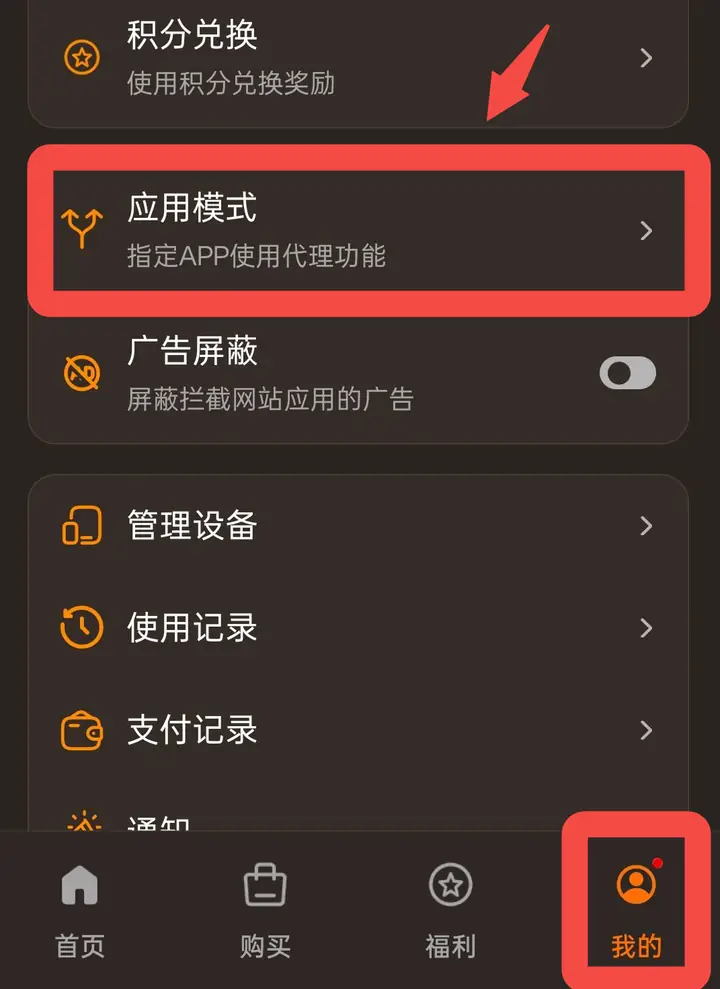 하단 탐색 메뉴에서 "My"를 누르고 페이지에서 "Application Mode"를 찾아 들어갑니다.
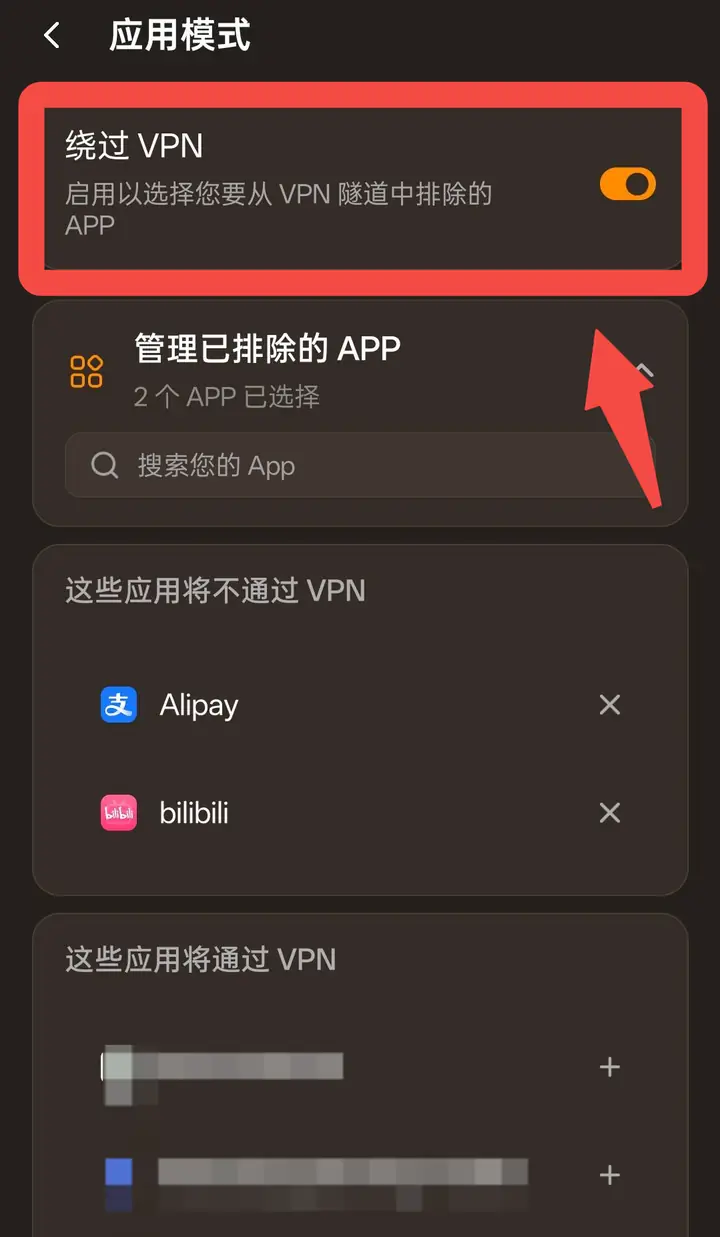 【Android/Windows/Linux】
"Manage Excluded Apps"를 눌러 목록을 펼칩니다. 검색창 "Search your App"에서 설정할 앱을 찾을 수 있습니다. 앱을 선택하면 "These apps will not go through VPN" 목록에 표시되고, 선택하지 않은 앱은 "These apps will go through VPN" 목록에 남습니다.
앱 제외를 취소하려면 앱 오른쪽의 "✕"를 눌러 제외 목록에서 삭제합니다.
【iOS/macOS】
시스템 제한으로 앱을 선택할 수 없으며 페이지에 "Manage Excluded Apps"도 표시되지 않습니다. "Manage Excluded Websites"를 누르고 직접 연결할 웹사이트의 도메인 이름을 추가하세요. 해당 웹사이트는 VPN을 통해 연결되지 않습니다. 취소하려면 목록에서 해당 웹사이트를 삭제하면 됩니다.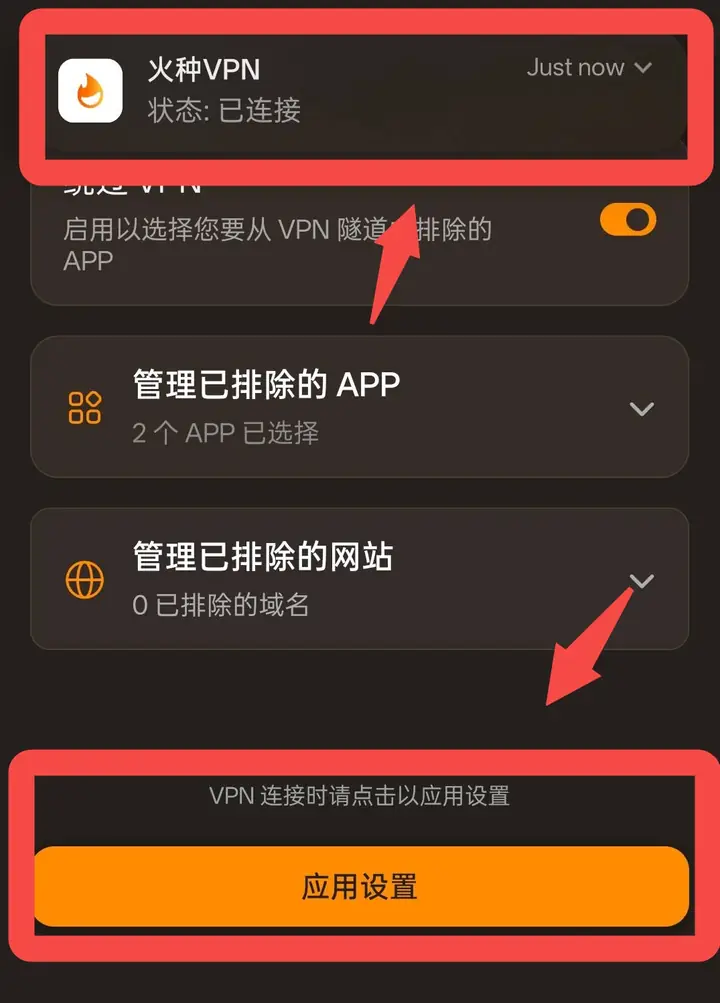
📌 적용 범위
- Android: 앱과 웹사이트를 모두 제외할 수 있습니다.
- iOS / macOS: 앱 제외는 지원되지 않으며 웹사이트(도메인 이름)만 제외할 수 있습니다.
1단계: 앱 모드 페이지 열기
하단 탐색 메뉴에서 "My"를 누르고 페이지에서 "Application Mode"를 찾아 들어갑니다.2단계: “Bypass VPN” 켜기
"Application Mode" 페이지에서 "Bypass VPN" 스위치를 켭니다. 켜면 VPN 터널에서 제외할 앱을 선택할 수 있습니다.3단계: 제외할 앱 또는 웹사이트 선택
【Android/Windows/Linux】"Manage Excluded Apps"를 눌러 목록을 펼칩니다. 검색창 "Search your App"에서 설정할 앱을 찾을 수 있습니다. 앱을 선택하면 "These apps will not go through VPN" 목록에 표시되고, 선택하지 않은 앱은 "These apps will go through VPN" 목록에 남습니다.
앱 제외를 취소하려면 앱 오른쪽의 "✕"를 눌러 제외 목록에서 삭제합니다.
【iOS/macOS】
시스템 제한으로 앱을 선택할 수 없으며 페이지에 "Manage Excluded Apps"도 표시되지 않습니다. "Manage Excluded Websites"를 누르고 직접 연결할 웹사이트의 도메인 이름을 추가하세요. 해당 웹사이트는 VPN을 통해 연결되지 않습니다. 취소하려면 목록에서 해당 웹사이트를 삭제하면 됩니다.
4단계: “Apply Settings”를 눌러 설정 적용
⚠️ 참고: “App Settings” 버튼 사용
- VPN 서버 연결 중에만 누를 수 있습니다: VPN 서버에 연결된 상태에서만 "Apply Settings"를 눌러 설정을 적용할 수 있습니다. 연결되어 있지 않으면 버튼이 회색으로 표시되어 누를 수 없고 "Settings will be automatically applied when the VPN is not connected"라고 안내됩니다. 연결이 끊긴 상태에서 변경한 설정은 다음에 VPN에 연결할 때 자동으로 적용됩니다.
- “App Settings”를 누르면 잠시 연결이 끊겼다가 다시 연결됩니다: VPN에 연결된 상태에서 앱 제외 설정을 변경하고 "App Settings"를 누르면 새 설정 적용을 위해 서버 연결이 자동으로 한 번 끊겼다가 다시 연결됩니다. 이때 잠시 네트워크가 중단될 수 있으며 정상적인 동작입니다. 다시 연결되면 설정이 적용됩니다.