支援中心
常见问题
支援中心
应用模式(绕过VPN功能)
「应用模式」功能可以让您指定某些App不经过VPN隧道,其余App则正常通过VPN连接。设置步骤如下: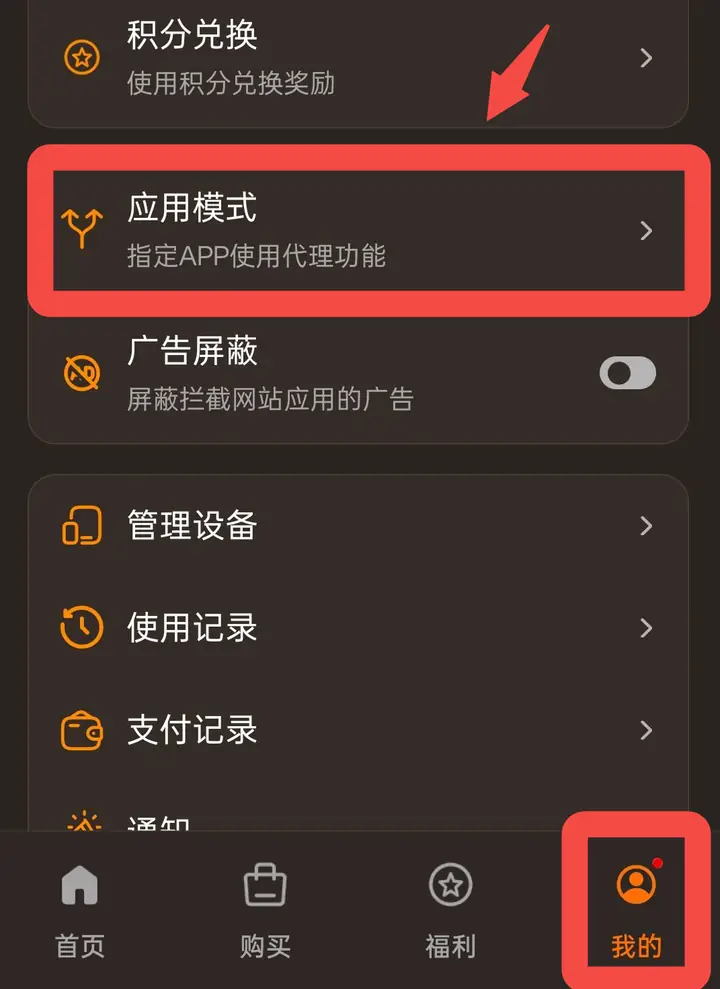 点击底部导航栏「我的」,在页面中找到「应用模式」选项并点击进入。
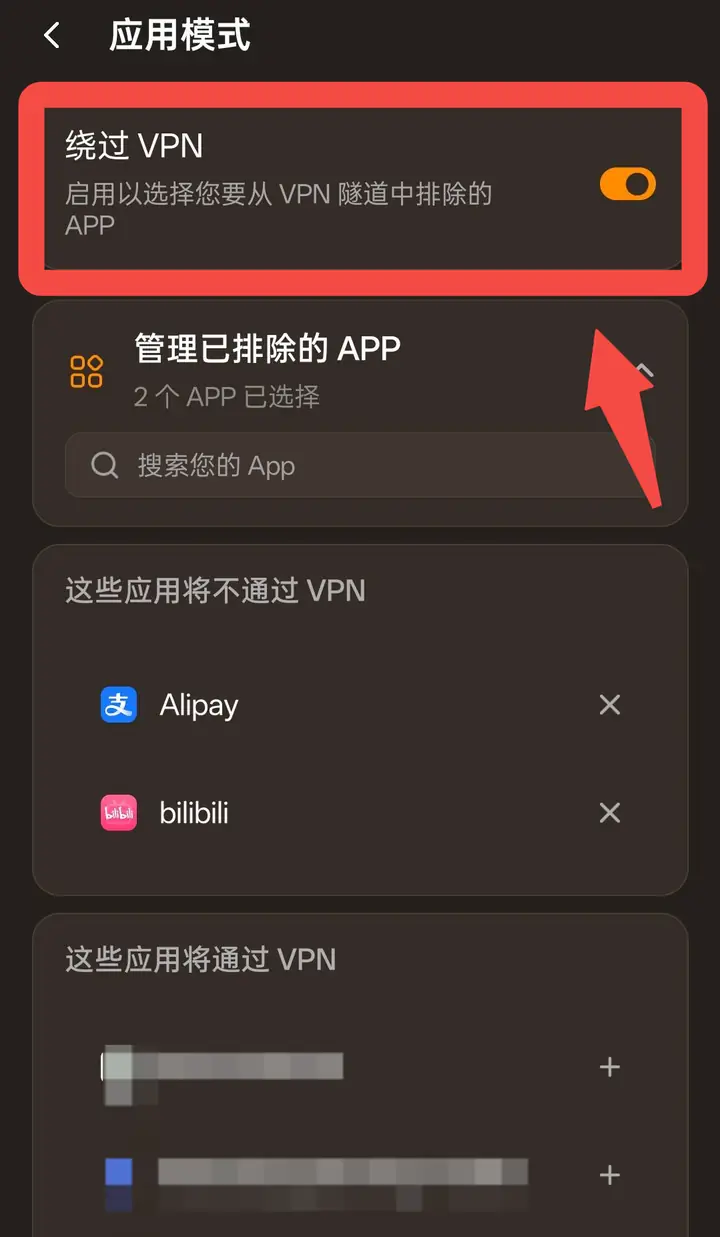 【Android / Windows / Linux】
点击「管理已排除的APP」展开列表,可以通过搜索框「搜索您的App」找到想要设置的App。选中后,该App会出现在「这些应用将不通过VPN」列表中;未选中的App则会保留在「这些应用将通过VPN」列表中。
如果想取消某个App的排除设置,点击该App右侧的「✕」即可将其移出排除列表。
【iOS / macOS】
由于系统限制,无法选择App,页面中也没有「管理已排除的APP」。请点击「管理已排除的网站」,添加想要直连的网站域名,这些网站将不再通过VPN访问。 如需取消,在列表中删除对应的网站即可。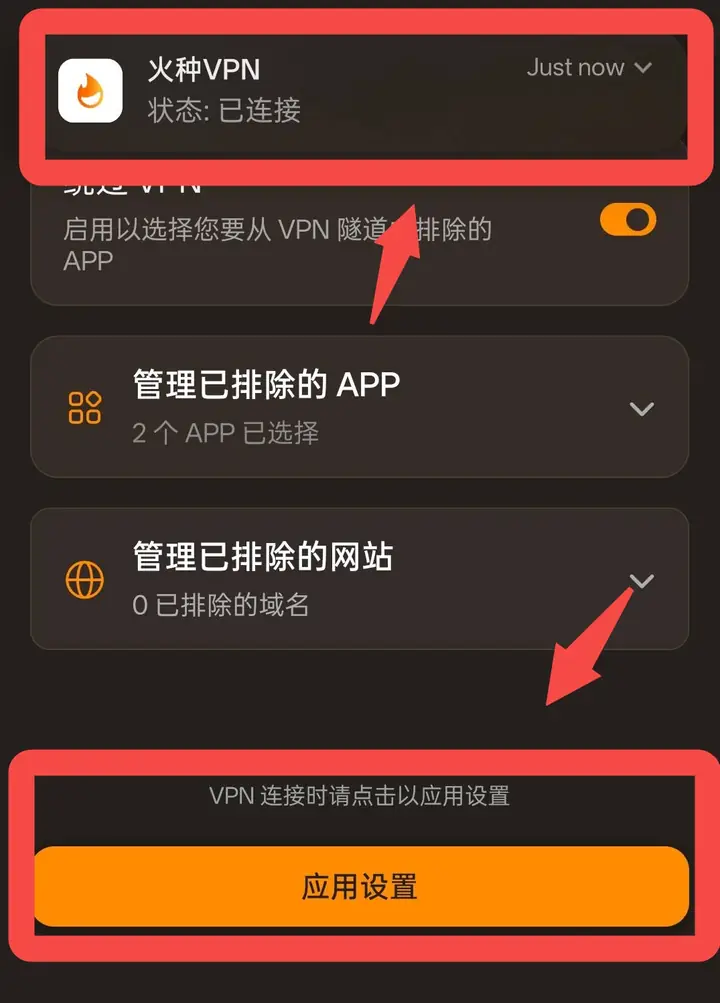
📌 适用范围:
- Android:可同时排除 App 和网站。
- iOS / macOS:不支持排除 App,仅支持排除网站(域名)。
第一步:进入应用模式页面
点击底部导航栏「我的」,在页面中找到「应用模式」选项并点击进入。第二步:开启「绕过VPN」
在「应用模式」页面,打开「绕过VPN」开关,启用后即可选择要从VPN隧道中排除的App。第三步:选择需要排除的 App 或网站
【Android / Windows / Linux】点击「管理已排除的APP」展开列表,可以通过搜索框「搜索您的App」找到想要设置的App。选中后,该App会出现在「这些应用将不通过VPN」列表中;未选中的App则会保留在「这些应用将通过VPN」列表中。
如果想取消某个App的排除设置,点击该App右侧的「✕」即可将其移出排除列表。
【iOS / macOS】
由于系统限制,无法选择App,页面中也没有「管理已排除的APP」。请点击「管理已排除的网站」,添加想要直连的网站域名,这些网站将不再通过VPN访问。 如需取消,在列表中删除对应的网站即可。
第四步:点击「应用设置」使设置生效
⚠️ 重要提醒:关于「应用设置」按钮的可用性
- 仅在VPN已连接服务器时可点击:「应用设置」按钮只有在您当前已连接VPN服务器的情况下才能点击生效。如果此时VPN尚未连接,该按钮会显示为灰色不可点击状态,并提示「VPN未连接时设置将自动应用」——也就是说,未连接状态下所做的更改会在下次连接VPN时自动生效,无需手动点击。
- 点击「应用设置」会短暂断开重连:当VPN已连接时,如果您更改了排除App的设置并点击「应用设置」,服务器会自动断开并重新连接一次,以使新的设置生效。这期间可能会有短暂的网络中断,属于正常现象,重连后设置即会生效。