Sentro ng Suporta
Mga Madalas Itanong
Sentro ng Suporta
Mode ng app (paglampas sa VPN)
Pinapayagan ka ng function na "Application Mode" na pumili ng ilang app na hindi dadaan sa VPN tunnel, habang normal na kokonekta sa VPN ang iba. Narito ang mga hakbang sa pag-set up: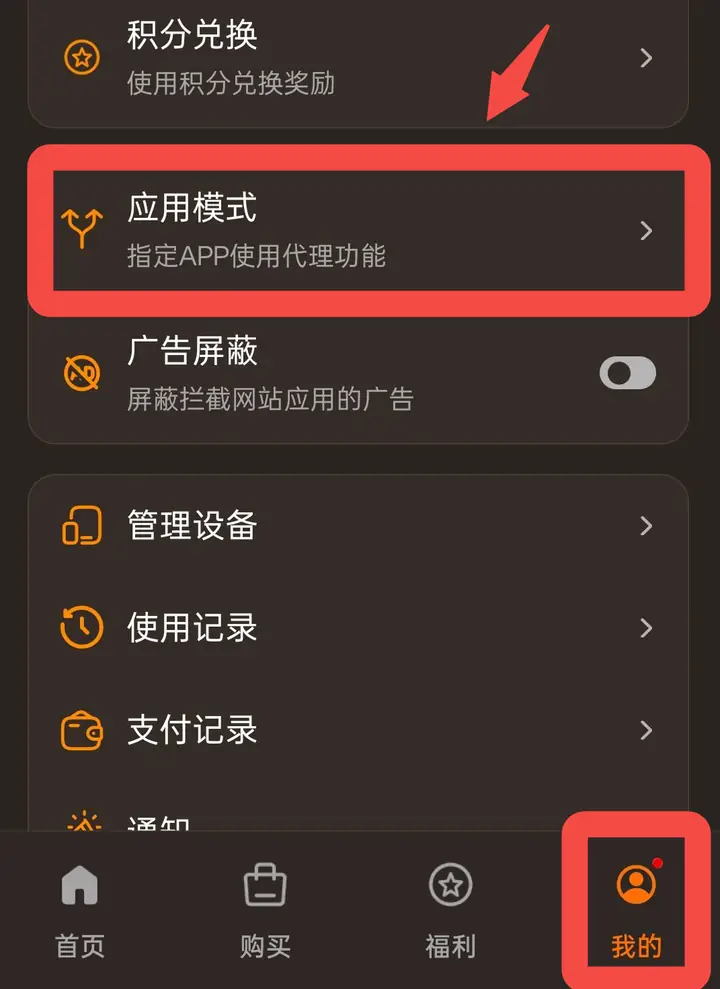 I-tap ang "My" sa ibabang navigation bar, hanapin ang "Application Mode" sa pahina, at i-tap ito.
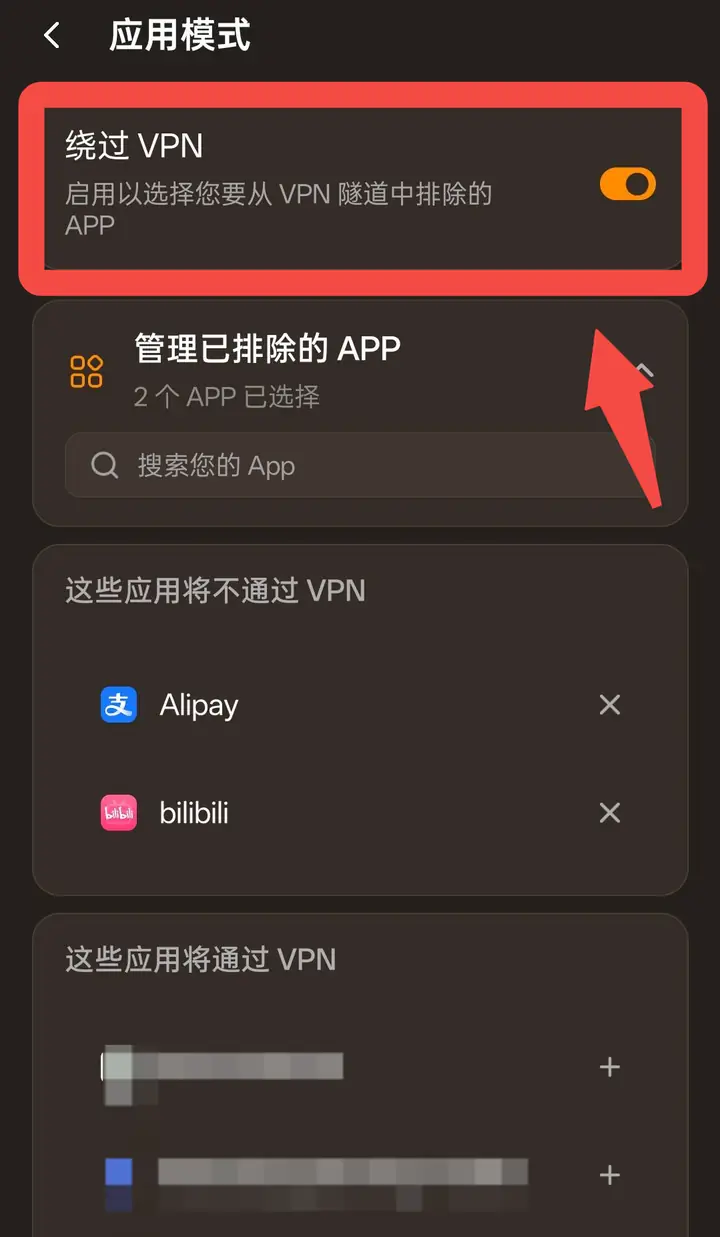 【Android/Windows/Linux】
I-tap ang "Manage Excluded Apps" para buksan ang listahan. Hanapin ang app na ise-set mo sa search box na "Search your App". Kapag napili na, lilitaw ang app sa listahang "These apps will not go through VPN"; mananatili naman ang mga hindi napili sa listahang "These apps will go through VPN".
Para alisin ang pagbubukod ng app, i-tap ang "✕" sa kanan nito upang alisin ito sa listahan ng mga ibinukod na app.
【iOS/macOS】
Dahil sa mga limitasyon ng system, hindi maaaring pumili ng app at walang "Manage Excluded Apps" sa pahina. I-tap ang "Manage Excluded Websites" at idagdag ang mga domain name ng mga website na gusto mong direktang puntahan. Hindi na dadaan sa VPN ang mga website na ito. Para ibalik ang dating setting, tanggalin ang kaukulang website sa listahan.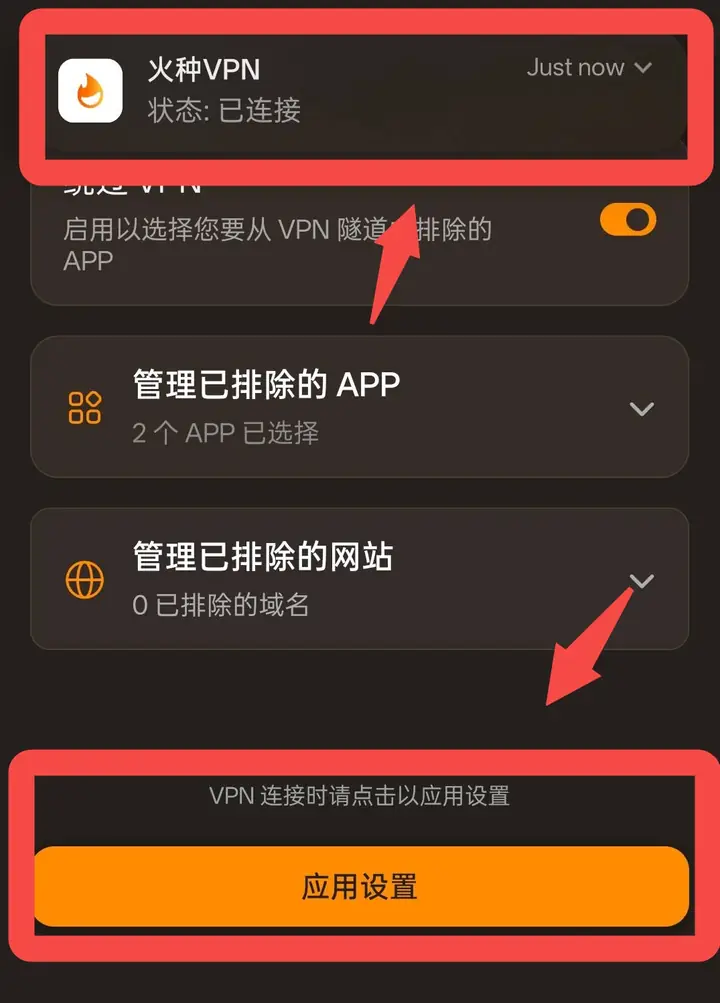
📌 Saklaw ng paggamit:
- Android: Maaaring ibukod ang mga app at website.
- iOS / macOS: Hindi sinusuportahan ang pagbubukod ng mga app; mga website (domain name) lamang ang maaaring ibukod.
Hakbang 1: Buksan ang pahina ng Application Mode
I-tap ang "My" sa ibabang navigation bar, hanapin ang "Application Mode" sa pahina, at i-tap ito.Hakbang 2: I-on ang “Bypass VPN”
Sa pahina ng "Application Mode", i-on ang switch na "Bypass VPN". Kapag naka-on na ito, maaari mong piliin ang mga app na ibubukod sa VPN tunnel.Hakbang 3: Piliin ang mga app o website na ibubukod
【Android/Windows/Linux】I-tap ang "Manage Excluded Apps" para buksan ang listahan. Hanapin ang app na ise-set mo sa search box na "Search your App". Kapag napili na, lilitaw ang app sa listahang "These apps will not go through VPN"; mananatili naman ang mga hindi napili sa listahang "These apps will go through VPN".
Para alisin ang pagbubukod ng app, i-tap ang "✕" sa kanan nito upang alisin ito sa listahan ng mga ibinukod na app.
【iOS/macOS】
Dahil sa mga limitasyon ng system, hindi maaaring pumili ng app at walang "Manage Excluded Apps" sa pahina. I-tap ang "Manage Excluded Websites" at idagdag ang mga domain name ng mga website na gusto mong direktang puntahan. Hindi na dadaan sa VPN ang mga website na ito. Para ibalik ang dating setting, tanggalin ang kaukulang website sa listahan.
Hakbang 4: I-tap ang "Apply Settings" para magkabisa ang mga setting
⚠️ Mahalagang paalala: Kailan magagamit ang button na "App Settings"
- Maaari lang itong i-tap kapag nakakonekta ang VPN server: Magiging epektibo lang ang button na "Apply Settings" kapag nakakonekta ka sa VPN server. Kung hindi nakakonekta ang VPN, magiging kulay abo at hindi ito mapipindot. Lalabas ang mensaheng "Settings will be automatically applied when the VPN is not connected". Ibig sabihin, awtomatikong magkakabisa sa susunod na pagkonekta sa VPN ang mga pagbabagong ginawa habang hindi nakakonekta; hindi na kailangang i-tap ang button.
- Sandaling mapuputol at muling kokonekta kapag na-tap ang "App Settings".: Kapag nakakonekta ang VPN at binago mo ang mga setting ng pagbubukod ng app saka pinindot ang "App Settings", awtomatikong madidiskonekta at muling kokonekta ang server nang isang beses upang magkabisa ang mga bagong setting. Maaaring saglit na maputol ang network sa panahong ito; normal ito. Magkakabisa ang mga setting pagkakonekta muli.