Trung tâm hỗ trợ
Câu hỏi thường gặp
Trung tâm hỗ trợ
Chế độ ứng dụng (bỏ qua VPN)
Tính năng "Chế độ ứng dụng" cho phép bạn chọn một số ứng dụng không đi qua đường hầm VPN, trong khi các ứng dụng khác vẫn kết nối qua VPN như bình thường. Các bước thiết lập như sau: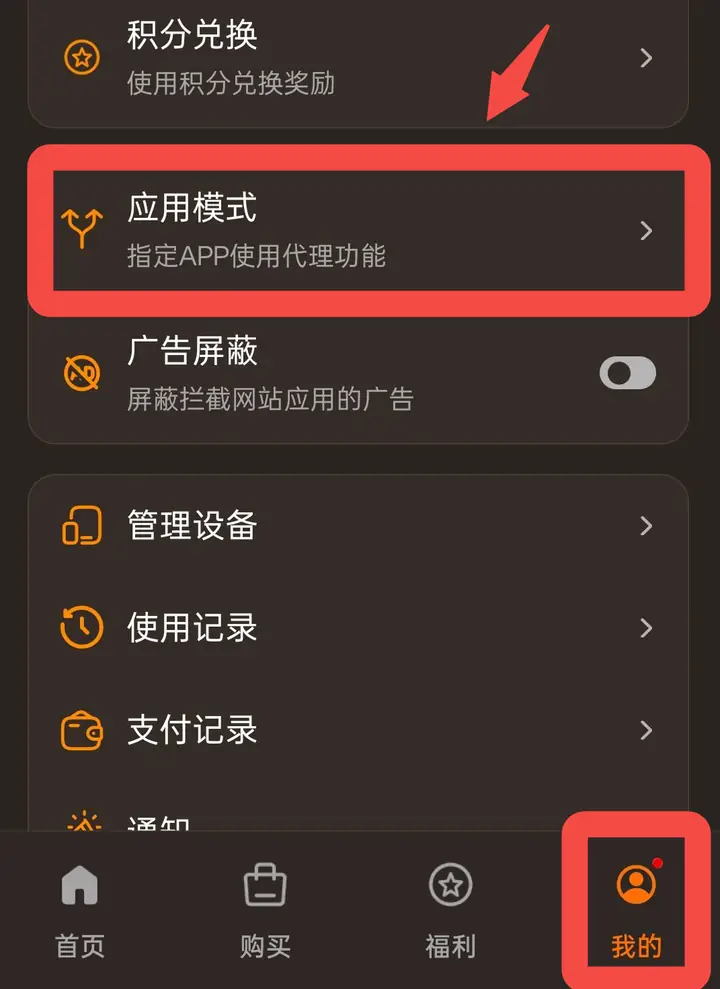 Nhấn "My" trên thanh điều hướng phía dưới, tìm mục "Application Mode" trên trang rồi nhấn để mở.
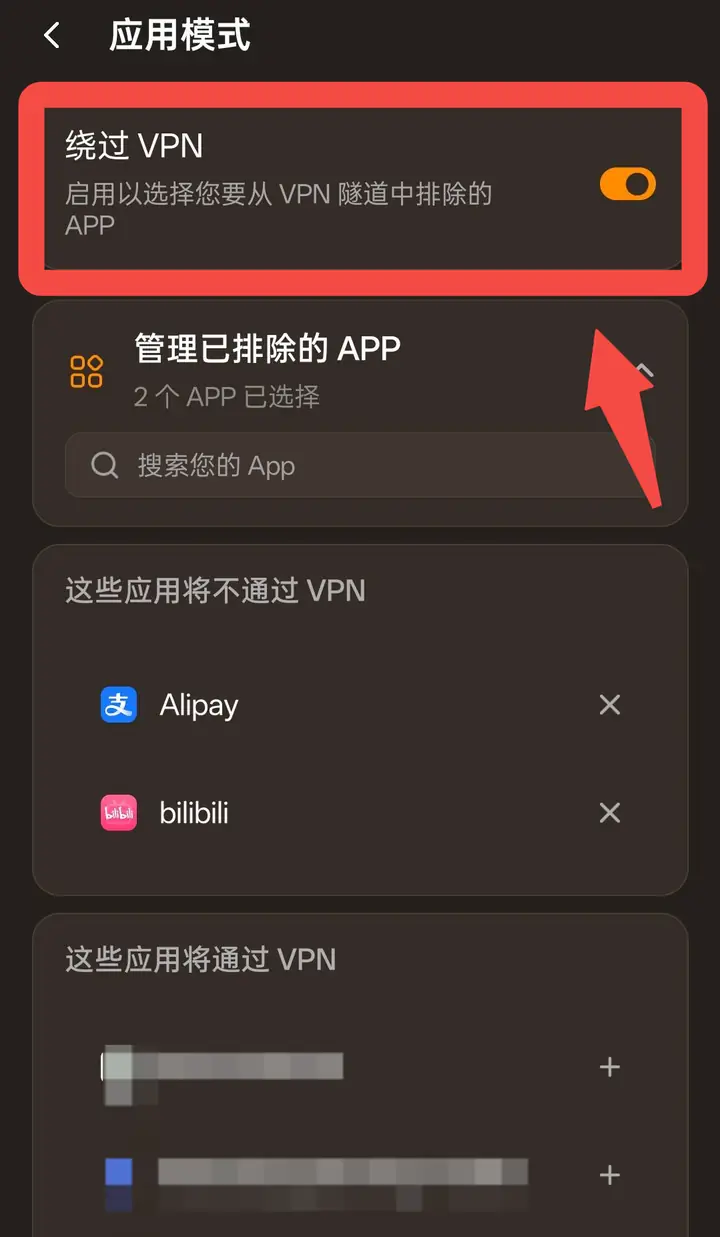 【Android/Windows/Linux】
Nhấn "Manage Excluded Apps" để mở rộng danh sách, sau đó tìm ứng dụng cần thiết lập bằng ô tìm kiếm "Search your App". Sau khi chọn, ứng dụng sẽ xuất hiện trong danh sách "These apps will not go through VPN"; các ứng dụng chưa chọn sẽ nằm trong danh sách "These apps will go through VPN".
Để hủy loại trừ một ứng dụng, nhấn "✕" ở bên phải ứng dụng để xóa ứng dụng đó khỏi danh sách loại trừ.
【iOS/macOS】
Do giới hạn của hệ thống, bạn không thể chọn ứng dụng và trang này không có mục "Manage Excluded Apps". Hãy nhấn "Manage Excluded Websites" rồi thêm tên miền của các trang web bạn muốn kết nối trực tiếp. Các trang web này sẽ không đi qua VPN. Để hủy, chỉ cần xóa trang web tương ứng khỏi danh sách.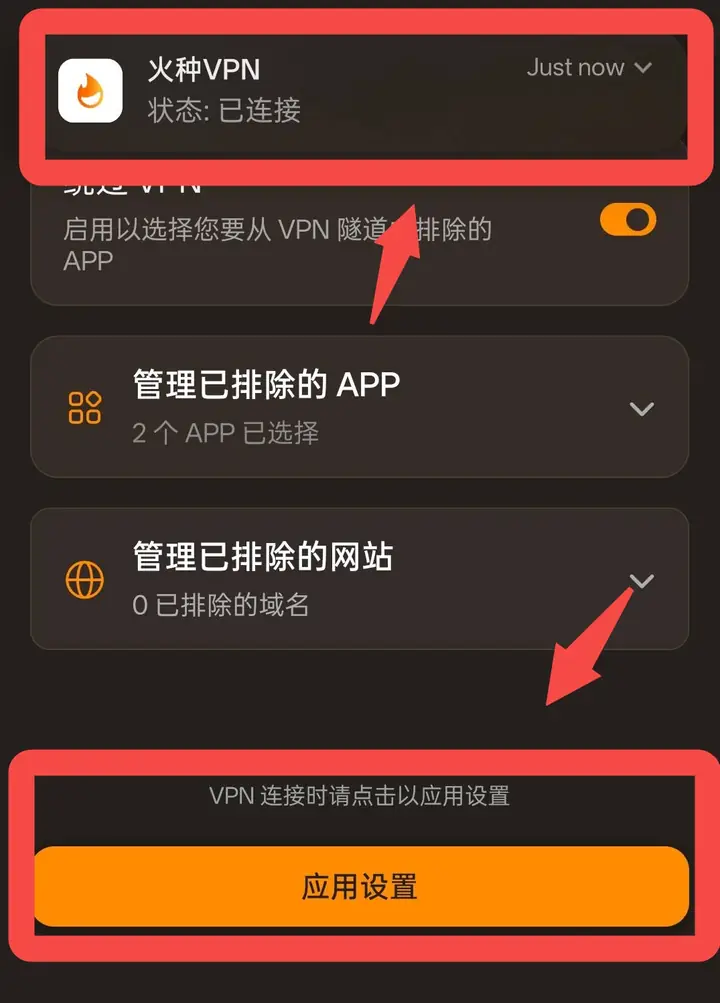
📌 Phạm vi áp dụng:
- Android: Có thể loại trừ cả ứng dụng và trang web.
- iOS / macOS: Không hỗ trợ loại trừ ứng dụng; chỉ hỗ trợ loại trừ trang web (tên miền).
Bước 1: Mở trang chế độ ứng dụng
Nhấn "My" trên thanh điều hướng phía dưới, tìm mục "Application Mode" trên trang rồi nhấn để mở.Bước 2: Bật “Bypass VPN”
Trên trang "Application Mode", bật công tắc "Bypass VPN". Sau khi bật, bạn có thể chọn ứng dụng cần loại trừ khỏi đường hầm VPN.Bước 3: Chọn ứng dụng hoặc trang web cần loại trừ
【Android/Windows/Linux】Nhấn "Manage Excluded Apps" để mở rộng danh sách, sau đó tìm ứng dụng cần thiết lập bằng ô tìm kiếm "Search your App". Sau khi chọn, ứng dụng sẽ xuất hiện trong danh sách "These apps will not go through VPN"; các ứng dụng chưa chọn sẽ nằm trong danh sách "These apps will go through VPN".
Để hủy loại trừ một ứng dụng, nhấn "✕" ở bên phải ứng dụng để xóa ứng dụng đó khỏi danh sách loại trừ.
【iOS/macOS】
Do giới hạn của hệ thống, bạn không thể chọn ứng dụng và trang này không có mục "Manage Excluded Apps". Hãy nhấn "Manage Excluded Websites" rồi thêm tên miền của các trang web bạn muốn kết nối trực tiếp. Các trang web này sẽ không đi qua VPN. Để hủy, chỉ cần xóa trang web tương ứng khỏi danh sách.
Bước 4: Nhấn "Apply Settings" để áp dụng
⚠️ Lưu ý quan trọng: Nút "App Settings" khả dụng khi nào
- Chỉ nhấn được khi máy chủ VPN đã kết nối: Nút "Apply Settings" chỉ áp dụng được khi bạn đang kết nối với máy chủ VPN. Nếu VPN chưa kết nối, nút sẽ có màu xám và không nhấn được; ứng dụng sẽ hiển thị "Settings will be automatically applied when the VPN is not connected". Điều đó có nghĩa là các thay đổi khi chưa kết nối sẽ tự động có hiệu lực vào lần kết nối VPN tiếp theo, không cần nhấn thủ công.
- Nhấn "App Settings" sẽ ngắt rồi kết nối lại trong chốc lát.: Khi VPN đang kết nối, nếu bạn thay đổi thiết lập loại trừ ứng dụng rồi nhấn "App Settings", máy chủ sẽtự động ngắt kết nối rồi kết nối lại một lần để áp dụng thiết lập mới. Mạng có thể gián đoạn ngắn trong lúc này; đây là hiện tượng bình thường. Thiết lập có hiệu lực sau khi kết nối lại.