支援中心
常見問題
支援中心
應用模式(繞過VPN功能)
「應用模式」功能可以讓您指定某些App不經過VPN隧道,其餘App則正常透過VPN連線。設定步驟如下: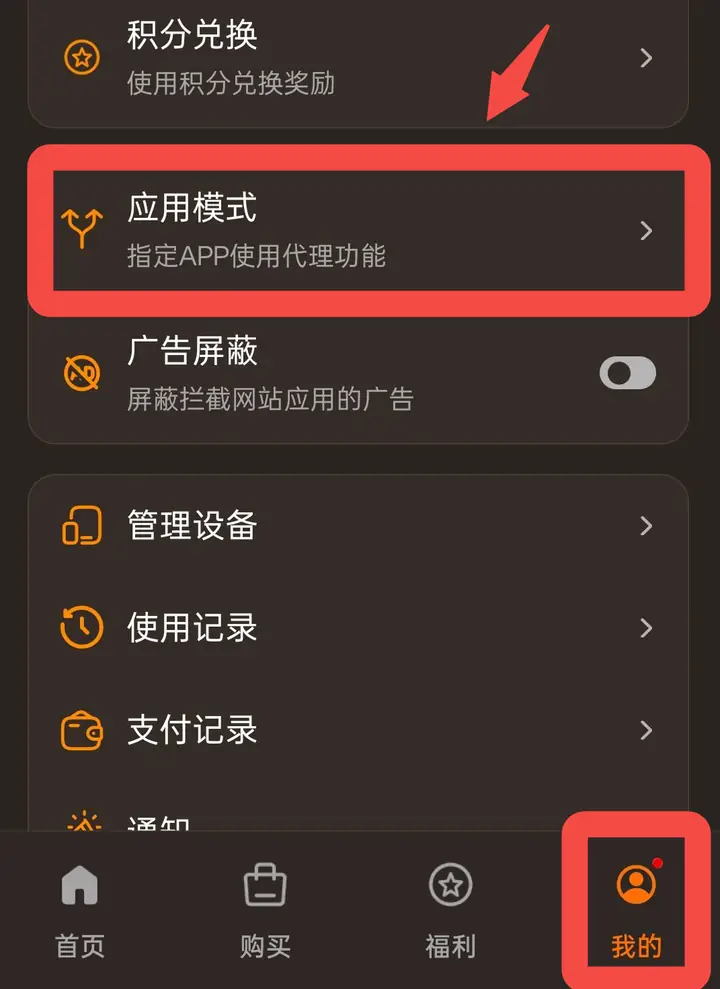 點選底部導航欄「我的」,在頁面中找到「應用模式」選項並點選進入。
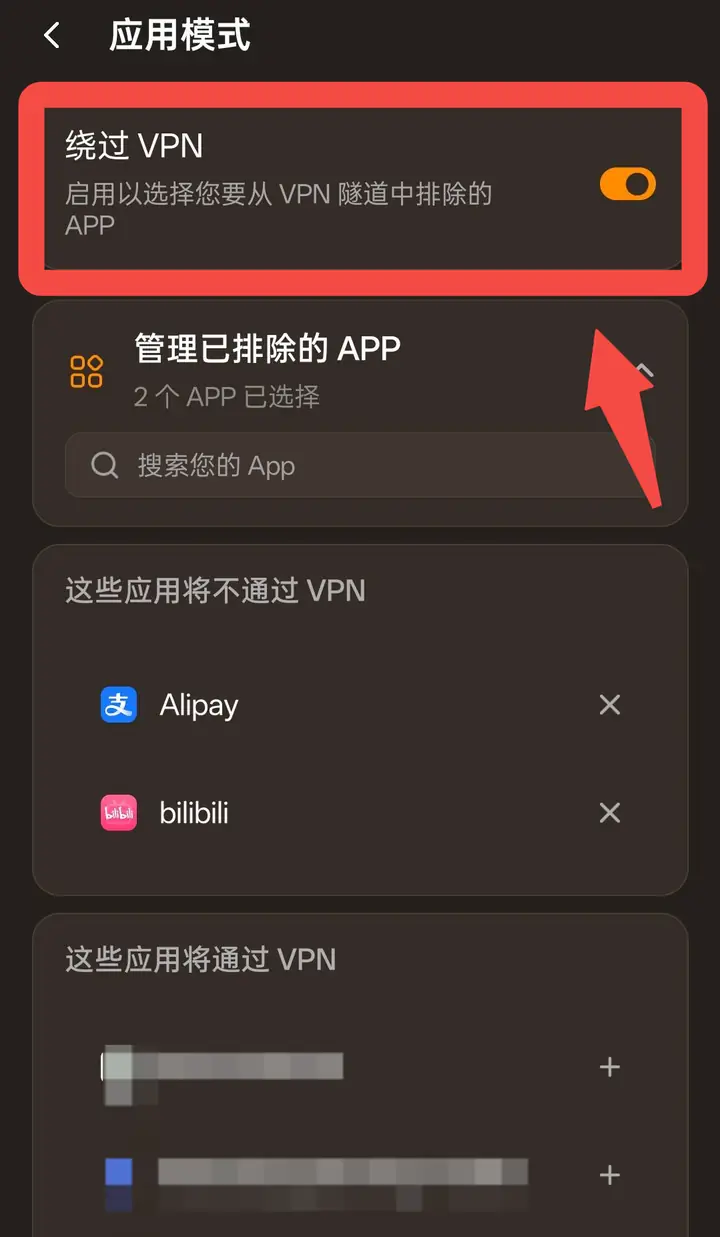 【Android / Windows / Linux】
點選「管理已排除的APP」展開列表,可以透過搜尋框「搜尋您的App」找到想要設定的App。選中後,該App會出現在「這些應用將不透過VPN」列表中;未選中的App則會保留在「這些應用將透過VPN」列表中。
如果想取消某個App的排除設定,點選該App右側的「✕」即可將其移出排除列表。
【iOS / macOS】
由於系統限制,無法選擇App,頁面中也沒有「管理已排除的APP」。請點選「管理已排除的網站」,新增想要直連的網站域名,這些網站將不再透過VPN訪問。 如需取消,在列表中刪除對應的網站即可。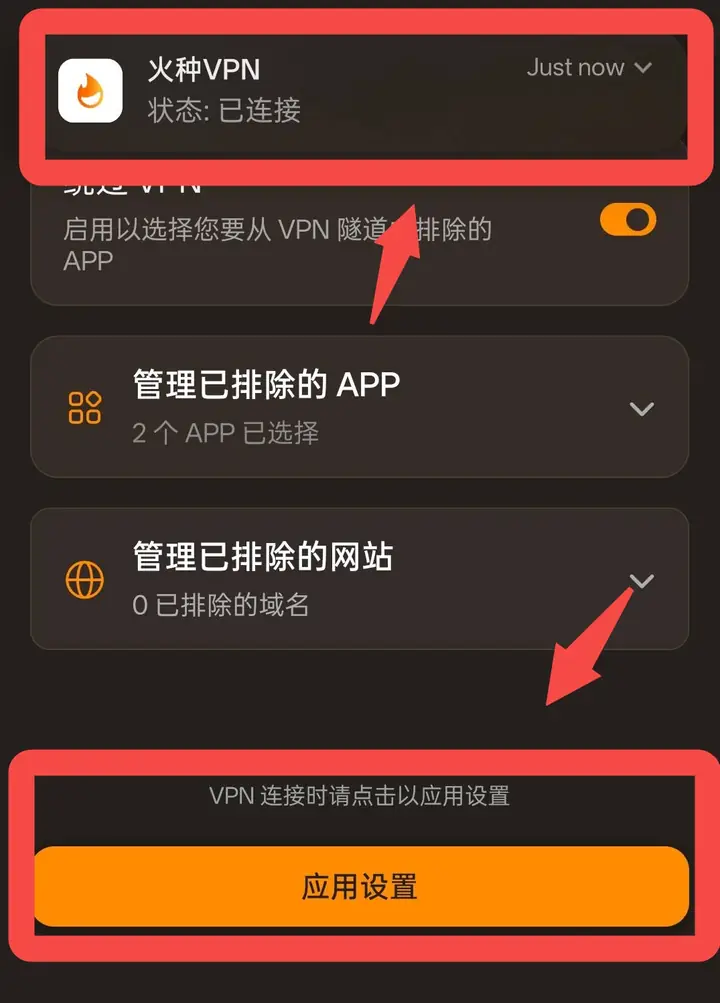
📌 適用範圍:
- Android:可同時排除 App 和網站。
- iOS / macOS:不支援排除 App,僅支援排除網站(域名)。
第一步:進入應用模式頁面
點選底部導航欄「我的」,在頁面中找到「應用模式」選項並點選進入。第二步:開啟「繞過VPN」
在「應用模式」頁面,開啟「繞過VPN」開關,啟用後即可選擇要從VPN隧道中排除的App。第三步:選擇需要排除的 App 或網站
【Android / Windows / Linux】點選「管理已排除的APP」展開列表,可以透過搜尋框「搜尋您的App」找到想要設定的App。選中後,該App會出現在「這些應用將不透過VPN」列表中;未選中的App則會保留在「這些應用將透過VPN」列表中。
如果想取消某個App的排除設定,點選該App右側的「✕」即可將其移出排除列表。
【iOS / macOS】
由於系統限制,無法選擇App,頁面中也沒有「管理已排除的APP」。請點選「管理已排除的網站」,新增想要直連的網站域名,這些網站將不再透過VPN訪問。 如需取消,在列表中刪除對應的網站即可。
第四步:點選「應用設定」使設定生效
⚠️ 重要提醒:關於「應用設定」按鈕的可用性
- 僅在VPN已連線伺服器時可點選:「應用設定」按鈕只有在您當前已連線VPN伺服器的情況下才能點選生效。如果此時VPN尚未連線,該按鈕會顯示為灰色不可點選狀態,並提示「VPN未連線時設定將自動應用」——也就是說,未連線狀態下所做的更改會在下次連線VPN時自動生效,無需手動點選。
- 點選「應用設定」會短暫斷開重連:當VPN已連線時,如果您更改了排除App的設定並點選「應用設定」,伺服器會自動斷開並重新連線一次,以使新的設定生效。這期間可能會有短暫的網路中斷,屬於正常現象,重連後設定即會生效。