Destek Merkezi
Mac İstemcisi
Destek Merkezi
Mac'te ağ uzantılarını etkinleştirme
- HZVPN'i açtığınızda sisteminiz uzantı ve VPN izinlerini vermemişse aşağıdaki gibi bir uyarı penceresi görünür. Hem"İzin ver"hem de"Tamam"öğesine tıklayın. Uygulamamız genellikle"Giriş Öğeleri ve Uzantılar"sayfasını açar; bu sayfayı açık bırakıp4. adımageçin.

- VPN yapılandırmasına izin verdikten sonraAyarlar → VPNyolunu izleyin. HZVPN'in VPN yapılandırmasının sisteme eklendiğini görebilirsiniz.
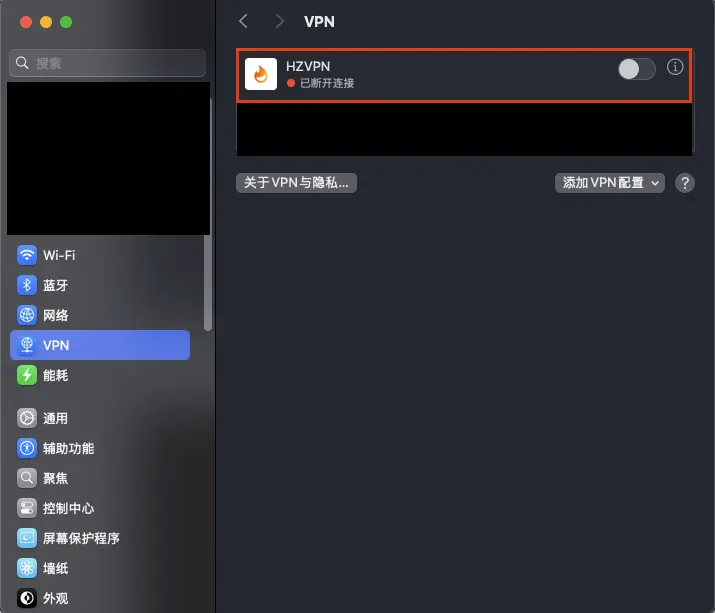
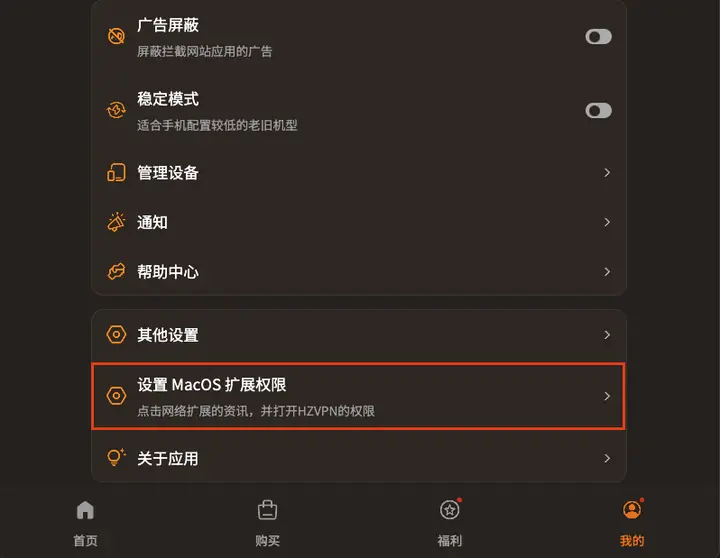
- MacOS VPN'i kullanmadan önce uzantı izinlerinin etkin olduğundan emin olun. Ayarları"Giriş Öğeleri ve Uzantılar"bölümünden yapın veya uygulamamızdaki düğmeye tıklayın; sistem ayarlar sayfasını otomatik olarak açar.
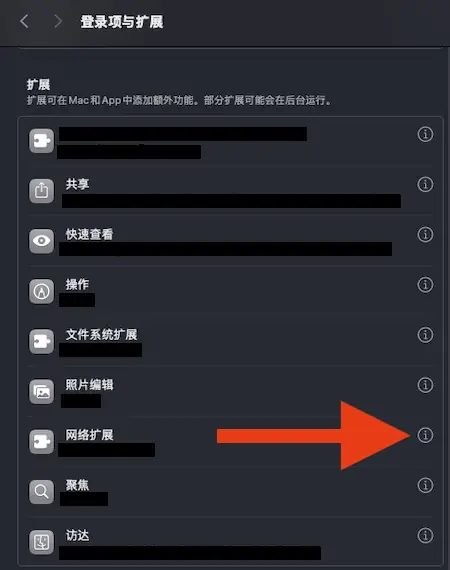
- "Giriş Öğeleri ve Uzantılar"bölümünde aşağı kaydırarak"Uzantılar"kısmına gidin,"Ağ Uzantıları"öğesini bulun ve yanındaki"Bilgi (ⓘ)"simgesine tıklayın.
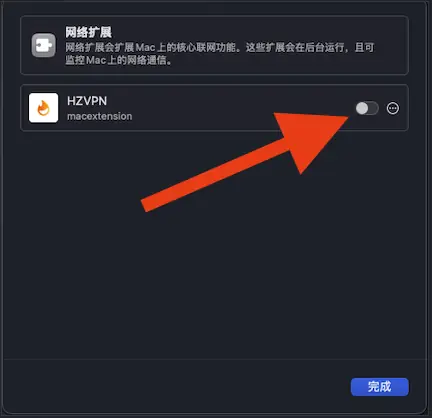
- HZVPN'i bulun. Uygulama uzantısı henüz etkin değilse etkinleştirin ve sağ alt köşedeki"Bitti"öğesine tıklayın.