支援中心
Mac 客戶端
支援中心
MacOs使用者如何開啟網路擴充套件
- 當您開啟 HZVPN,而您的系統尚未授予擴充套件和 VPN 許可權時,系統會彈出如下圖所示的提示視窗。請務必點選“允許”以及 “好” 。正常情況下我們的應用會幫助您開啟 “登入項與拓展” 的頁面,請保留它並看向第4個步驟。

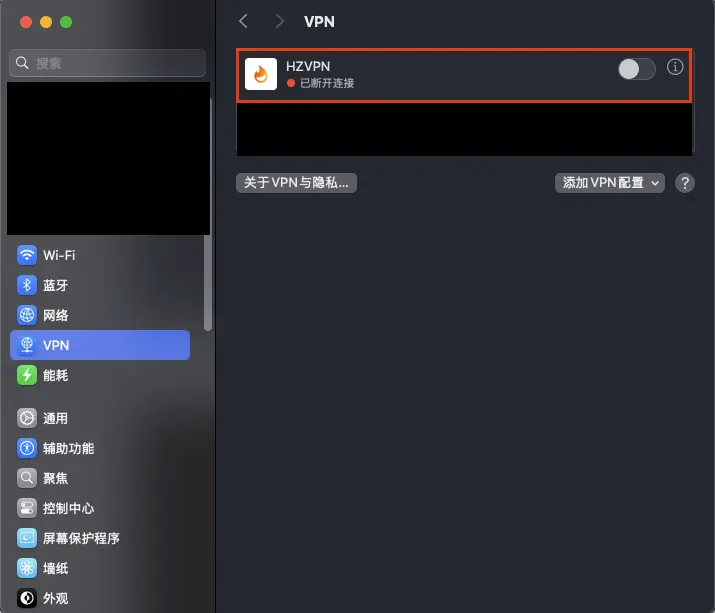
- 在您允許 VPN 配置後,請前往 設定 → VPN,您將可以看到 HZVPN 的 VPN 配置已新增到系統中。
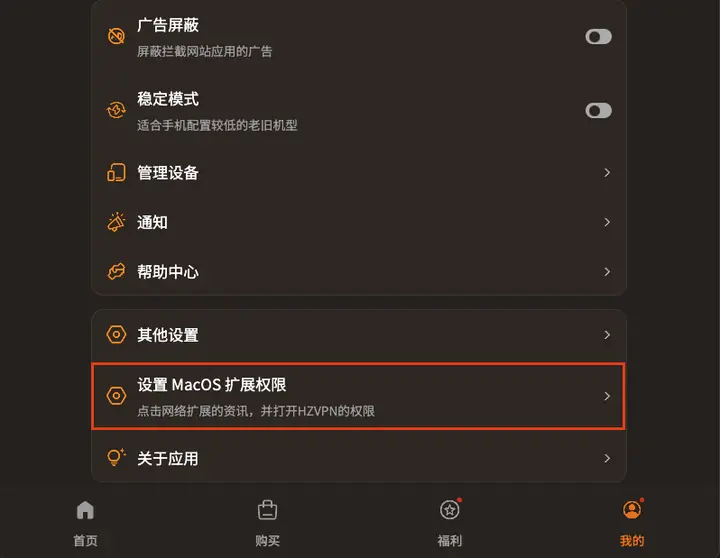
- 在使用 MacOS VPN 之前,請確保您已啟用擴充套件許可權。請前往 Mac 上的 “登入項與擴充套件” 進行設定,或點選我們應用內的按鈕,系統將自動為您開啟該設定頁面。
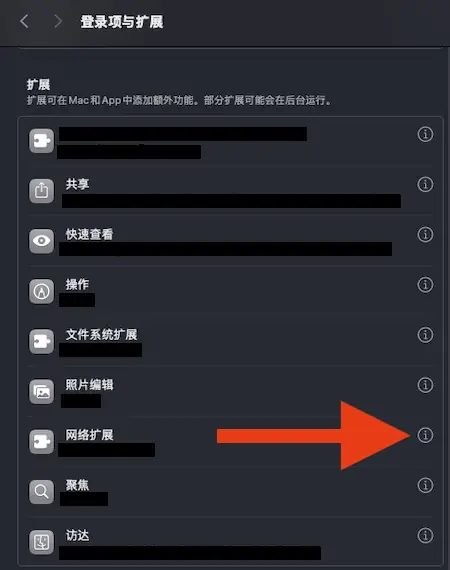
- 在 “登入項與擴充套件” 中,往下滑至 “擴充套件” 部分,找到 “網路擴充套件” ,然後點選其旁邊的 “資訊(ⓘ)” 圖示。
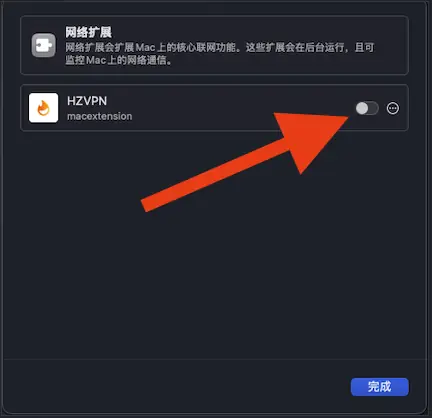
- 找到 HZVPN,如果該應用的擴充套件尚未啟用,請將其開啟後點選右下角的 “完成”。