Pusat Bantuan
Aplikasi Mac
Pusat Bantuan
Cara mengaktifkan ekstensi jaringan di Mac
- Saat Anda membuka HZVPN dan sistem belum memberikan izin ekstensi dan VPN, sistem akan menampilkan jendela prompt seperti di bawah ini. Pastikan Anda mengeklik "izinkan" serta "oke". Biasanya, aplikasi kami akan membantu membuka halaman "Item Login & Ekstensi". Biarkan halaman tersebut terbuka dan lihat Langkah 4.

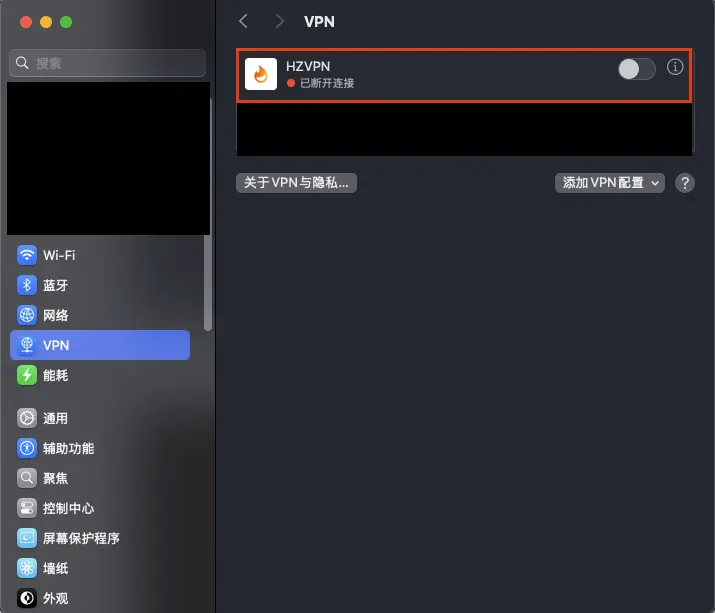
- Setelah mengizinkan konfigurasi VPN, buka Pengaturan → VPN. Anda akan melihat konfigurasi VPN HZVPN ditambahkan ke sistem.
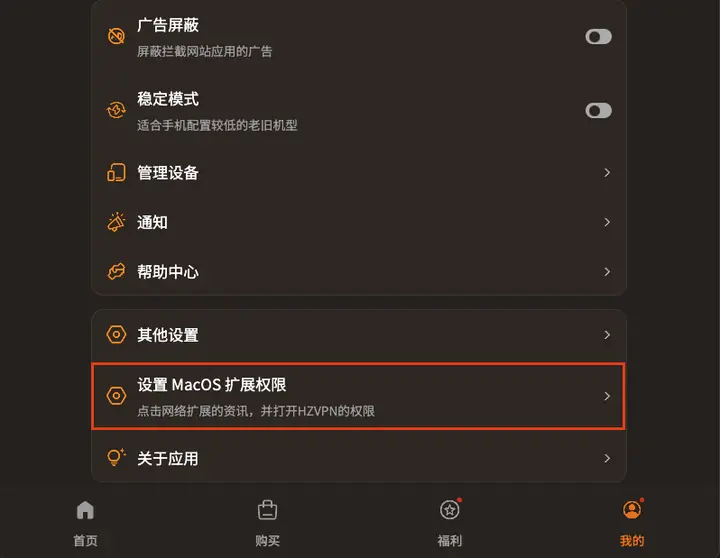
- Sebelum menggunakan VPN di Mac, pastikan izin ekstensi sudah diaktifkan. Buka halaman pengaturan "Item Login & Ekstensi", atau klik tombol di aplikasi kami agar sistem membuka halaman pengaturan secara otomatis.
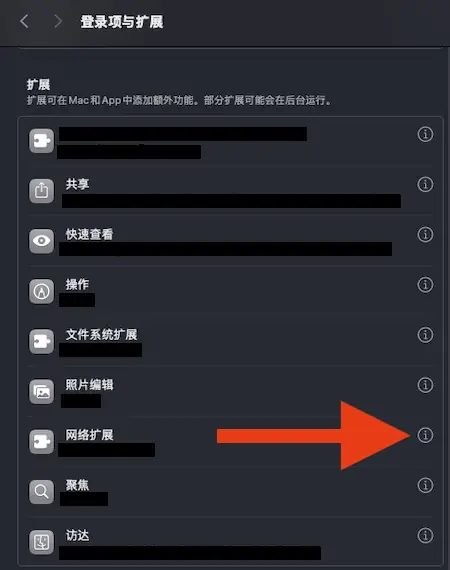
- Di halaman "Item Login & Ekstensi", gulir ke bawah ke bagian "Ekstensi", cari "Ekstensi Jaringan", lalu klik ikon "Info (ⓘ)" di sebelahnya.
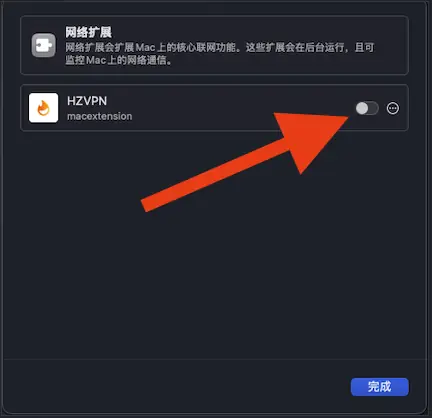
- Cari HZVPN. Jika ekstensi aplikasi belum diaktifkan, aktifkan lalu klik "Selesai" di sudut kanan bawah.