အကူအညီစင်တာ
Mac ကလိုင်းယင့်
အကူအညီစင်တာ
Mac တွင် ကွန်ရက် extension ကို ဖွင့်နည်း
- HZVPN ကိုဖွင့်သည့်အခါ စနစ်က extension နှင့် VPN ခွင့်ပြုချက်များကို မပေးရသေးပါက အောက်ပါပုံတွင်ပြထားသည့် အသိပေးဝင်းဒိုး ပေါ်လာပါမည်။ “Allow” နှင့် “OK” ကို နှိပ်ပါ။ ပုံမှန်အားဖြင့် ကျွန်ုပ်တို့၏အက်ပ်က “Login Items & Extensions” စာမျက်နှာကို ဖွင့်ပေးပါမည်။ ၎င်းစာမျက်နှာကို ဖွင့်ထားပြီး အဆင့် ၄ ကို ဆက်လုပ်ပါ။

- VPN ဖွဲ့စည်းမှုကို ခွင့်ပြုပြီးနောက် Settings → VPN သို့သွားပါ။ စနစ်ထဲတွင် HZVPN ၏ VPN ဖွဲ့စည်းမှုကို ထည့်သွင်းထားသည်ကို တွေ့ရပါမည်။
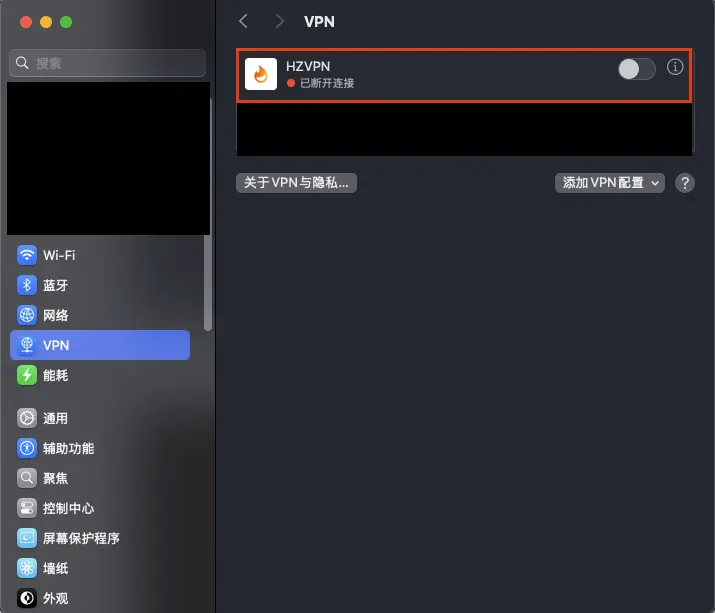
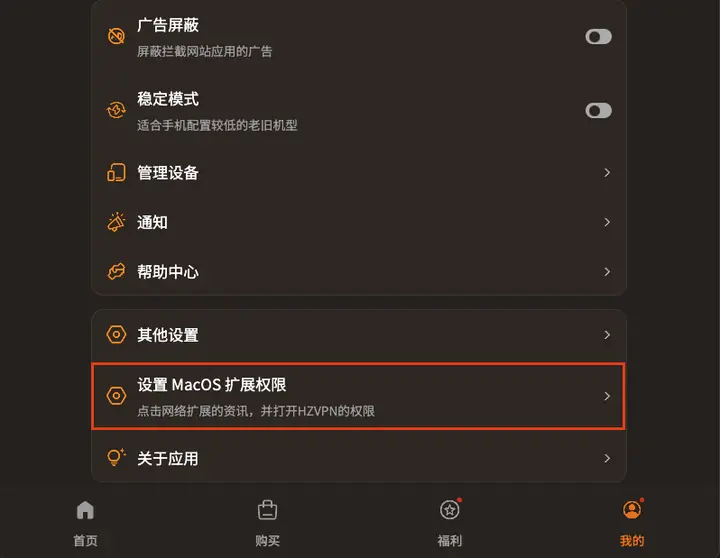
- MacOS VPN ကို အသုံးမပြုမီ extension ခွင့်ပြုချက်များကို ဖွင့်ထားကြောင်း သေချာပါစေ။ “Login Items & Extensions” တွင် သတ်မှတ်နိုင်ပါသည်။ သို့မဟုတ် ကျွန်ုပ်တို့၏အက်ပ်ထဲရှိ ခလုတ်ကို နှိပ်ပါ။ စနစ်က သတ်မှတ်ချက်စာမျက်နှာကို အလိုအလျောက် ဖွင့်ပေးပါမည်။
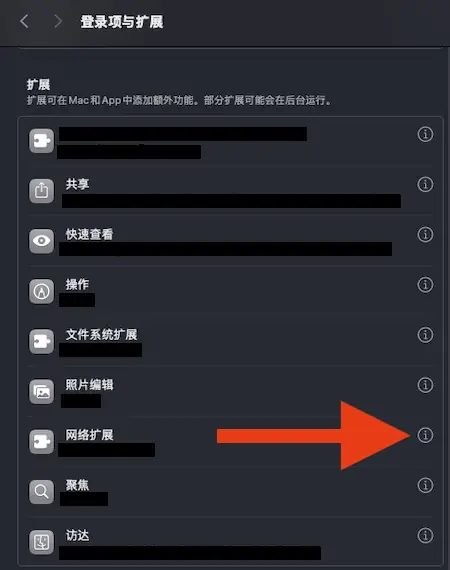
- “Login Items & Extensions” ထဲတွင် အောက်သို့ဆင်းပြီး “Extensions” အပိုင်းရှိ “Network Extensions” ကို ရှာပါ။ ထို့နောက် ၎င်းဘေးရှိ အချက်အလက် (ⓘ) အိုင်ကွန်ကို နှိပ်ပါ။
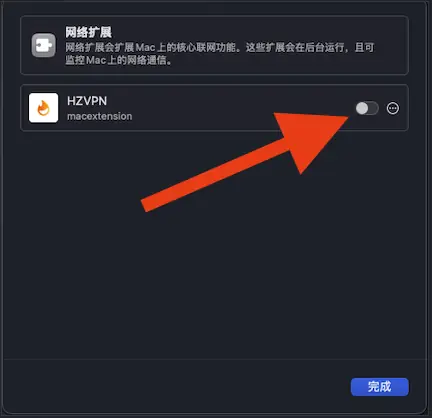
- HZVPN ကို ရှာပါ။ အက်ပ် extension ကို မဖွင့်ရသေးပါက ဖွင့်ပြီး ညာဘက်အောက်ထောင့်ရှိ “Done” ကို နှိပ်ပါ။