Pusat Sokongan
Klien Mac
Pusat Sokongan
Cara mendayakan sambungan rangkaian untuk pengguna macOS
- Apabila anda membuka HZVPN dan sistem anda belum memberikan kebenaran sambungan (extension) dan VPN, sistem akan memaparkan tetingkap makluman seperti di bawah. Pastikan anda klik"Benarkan"serta "OK". Biasanya aplikasi kami akan membantu anda membuka halaman"Item log masuk dan sambungan"; sila kekalkannya dan rujukLangkah 4。

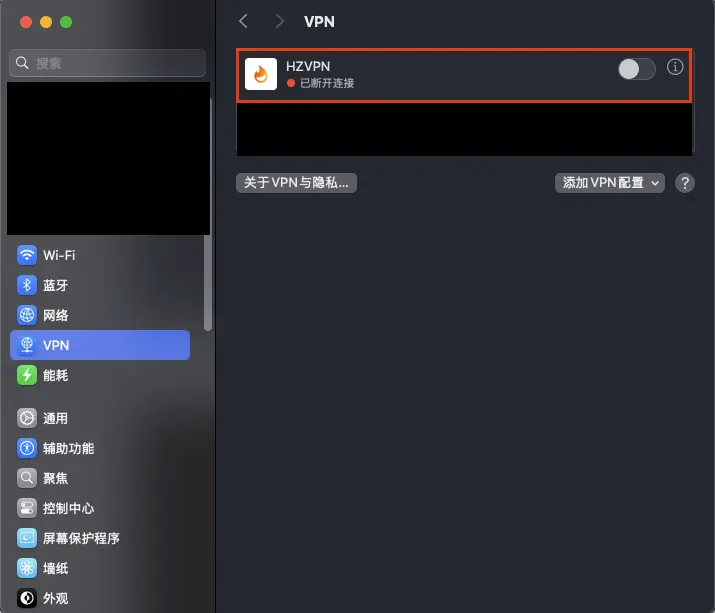
- Selepas anda membenarkan konfigurasi VPN, pergi keTetapan → VPN, dan anda akan dapat melihat konfigurasi VPN HZVPN telah ditambah ke sistem.
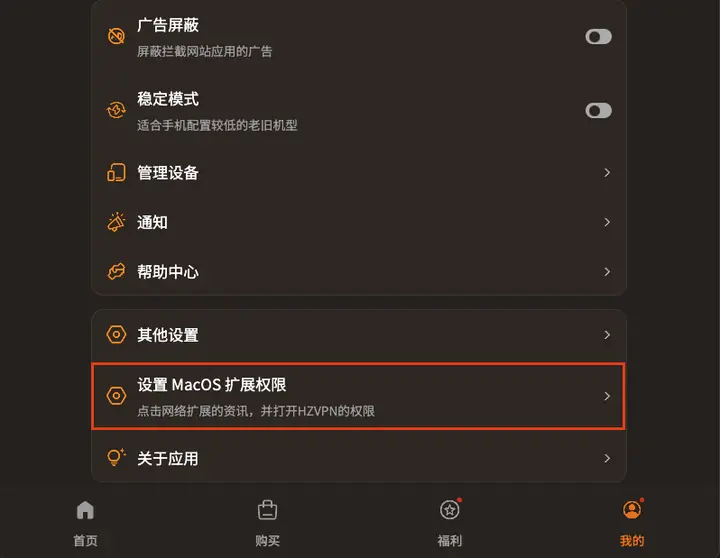
- Sebelum menggunakan VPN macOS, pastikan kebenaran sambungan telah didayakan. Sila pergi ke"Item log masuk dan sambungan"untuk membuat tetapan, atau klik butang dalam aplikasi kami dan sistem akan membuka halaman tetapan untuk anda secara automatik.
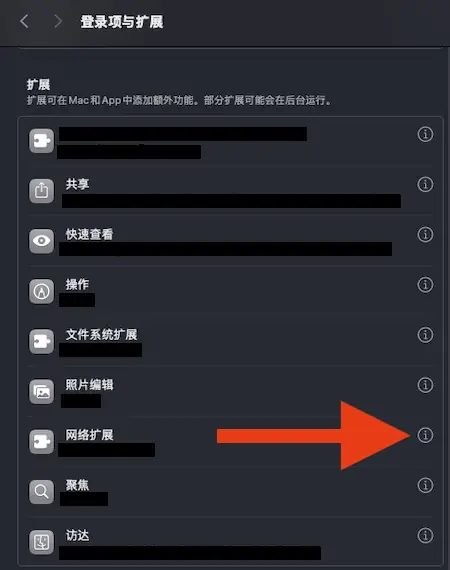
- Di halaman"Item log masuk dan sambungan", tatal ke bawah ke bahagian"Sambungan", cari"Sambungan Rangkaian", kemudian klik ikon"Maklumat (ⓘ)"di sebelahnya.
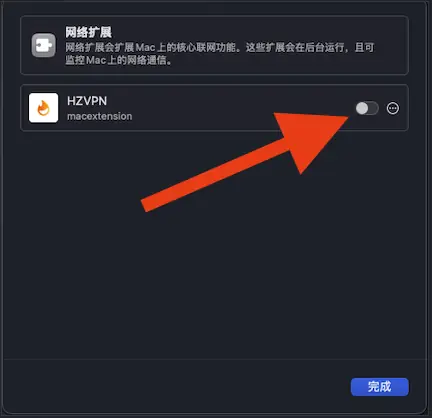
- CariHZVPN; jika sambungan aplikasi belum didayakan, sila dayakan dan klik di sudut kanan bawah"Selesai"。