Sentro ng Suporta
Mac App
Sentro ng Suporta
Paganahin ang mga network extension sa Mac
- Kapag binuksan mo ang HZVPN at hindi pa naibibigay ng system ang mga pahintulot para sa extension at VPN, may lalabas na prompt gaya ng nasa ibaba. Tiyaking i-click ang “Allow” at “OK”. Karaniwang bubuksan ng app namin ang pahina ng “Login Items & Extensions”; huwag itong isara at magpatuloy sa Hakbang 4.

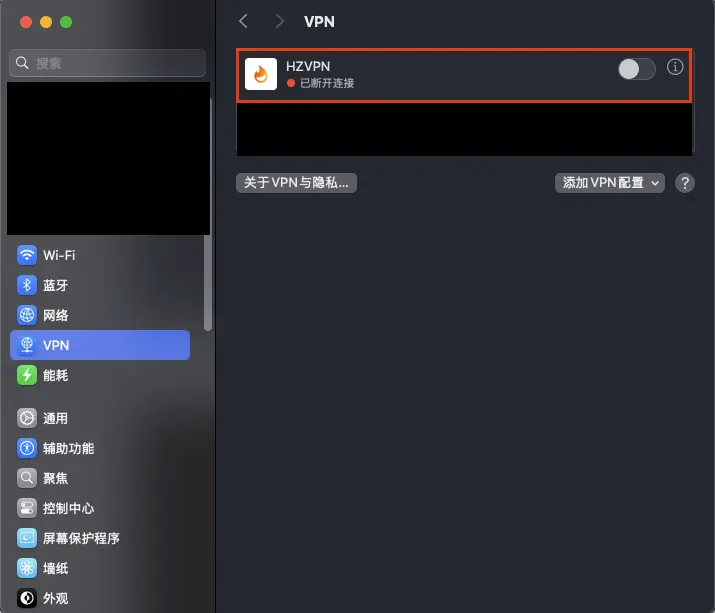
- Pagkatapos payagan ang configuration ng VPN, pumunta sa Settings → VPN. Makikita mo roon ang configuration ng HZVPN VPN na naidagdag sa system.
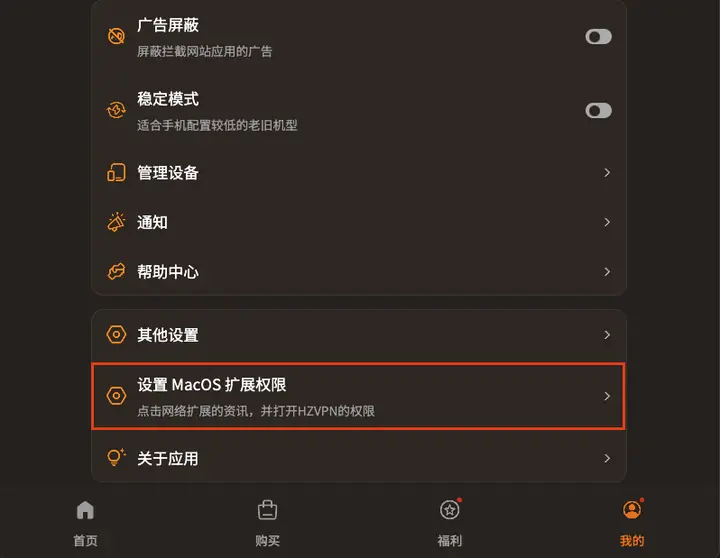
- Bago gumamit ng VPN sa Mac, tiyaking pinagana ang mga pahintulot para sa extension. Pumunta sa “Login Items & Extensions” para itakda ito, o i-click ang button sa app namin para awtomatikong buksan ng system ang pahina ng setting.
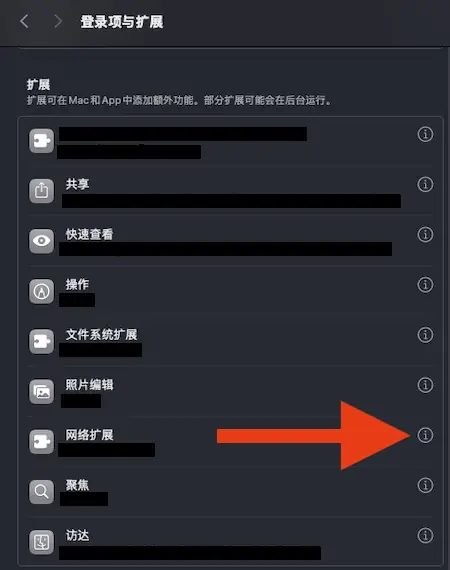
- Sa “Login Items & Extensions”, mag-scroll pababa sa seksyong “Extensions”, hanapin ang “Network Extensions”, at i-click ang icon ng “Info (ⓘ)” sa tabi nito.
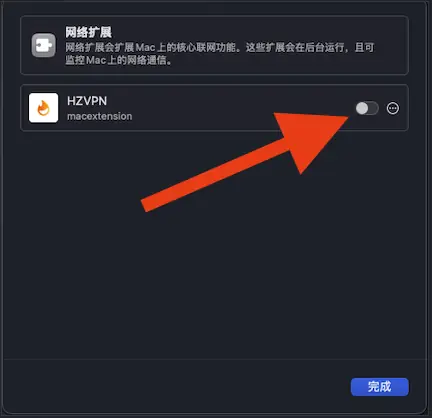
- Hanapin ang HZVPN. Kung hindi pa pinagana ang extension ng app, paganahin ito at i-click ang “Done” sa kanang sulok sa ibaba.