ศูนย์ช่วยเหลือ
แอป Mac
ศูนย์ช่วยเหลือ
วิธีเปิดส่วนขยายเครือข่ายสำหรับผู้ใช้ macOS
- เมื่อคุณเปิด HZVPN และระบบยังไม่ได้ให้สิทธิ์ส่วนขยายและ VPN ระบบจะแสดงหน้าต่างแจ้งดังภาพด้านล่าง โปรดแตะ"อนุญาต" และ "ตกลง" โดยปกติแอปของเราจะช่วยเปิดหน้า"รายการเข้าสู่ระบบและส่วนขยาย" ให้ โปรดคงหน้านี้ไว้แล้วดูขั้นตอนที่ 4

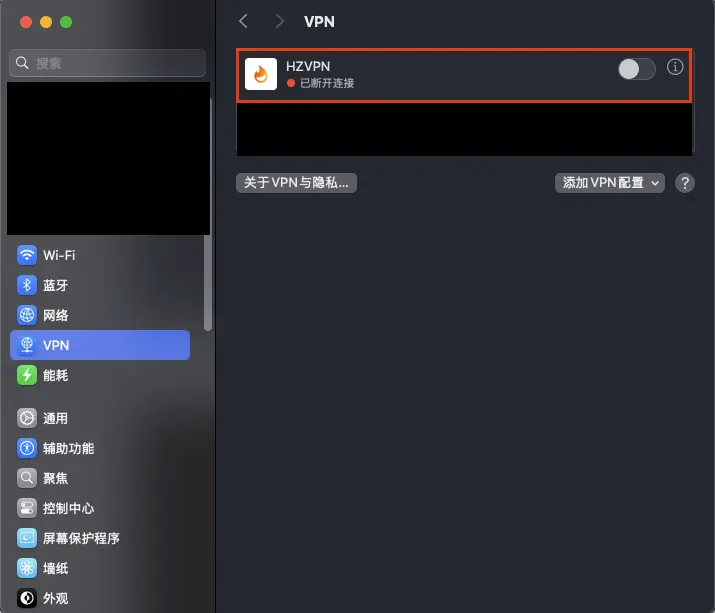
- หลังจากอนุญาตการกำหนดค่า VPN แล้ว ไปที่การตั้งค่า → VPN คุณจะเห็นการกำหนดค่า VPN ของ HZVPN ที่เพิ่มเข้าในระบบ
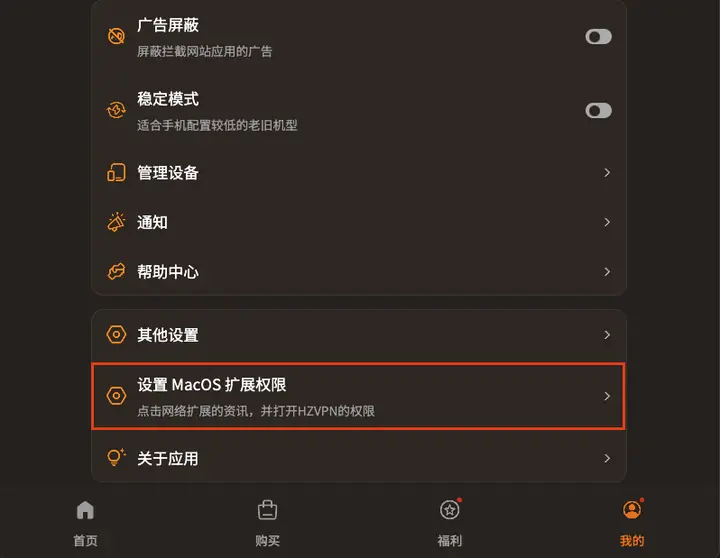
- ก่อนใช้ VPN บน macOS โปรดยืนยันว่าเปิดสิทธิ์ส่วนขยายแล้ว ไปที่"รายการเข้าสู่ระบบและส่วนขยาย" เพื่อตั้งค่า หรือคลิกปุ่มในแอปของเรา ระบบจะเปิดหน้าการตั้งค่าให้อัตโนมัติ
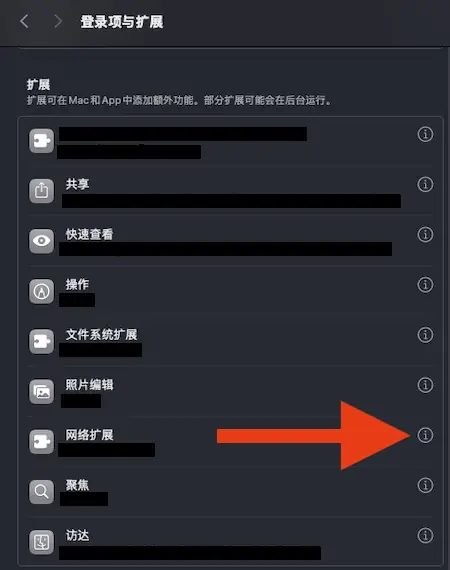
- ใน"รายการเข้าสู่ระบบและส่วนขยาย" เลื่อนลงไปส่วน"ส่วนขยาย" หา"ส่วนขยายเครือข่าย" แล้วคลิกไอคอน"ข้อมูล (ⓘ)" ข้าง ๆ
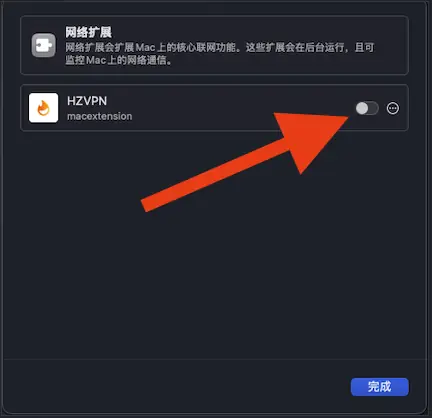
- หาHZVPN หากยังไม่ได้เปิดส่วนขยายของแอป โปรดเปิดแล้วคลิก"เสร็จสิ้น" มุมล่างขวา