Trung tâm hỗ trợ
Câu hỏi thường gặp
Trung tâm hỗ trợ
Cách đổi mật khẩu
Bước 1: Mở trang tài khoản cá nhân
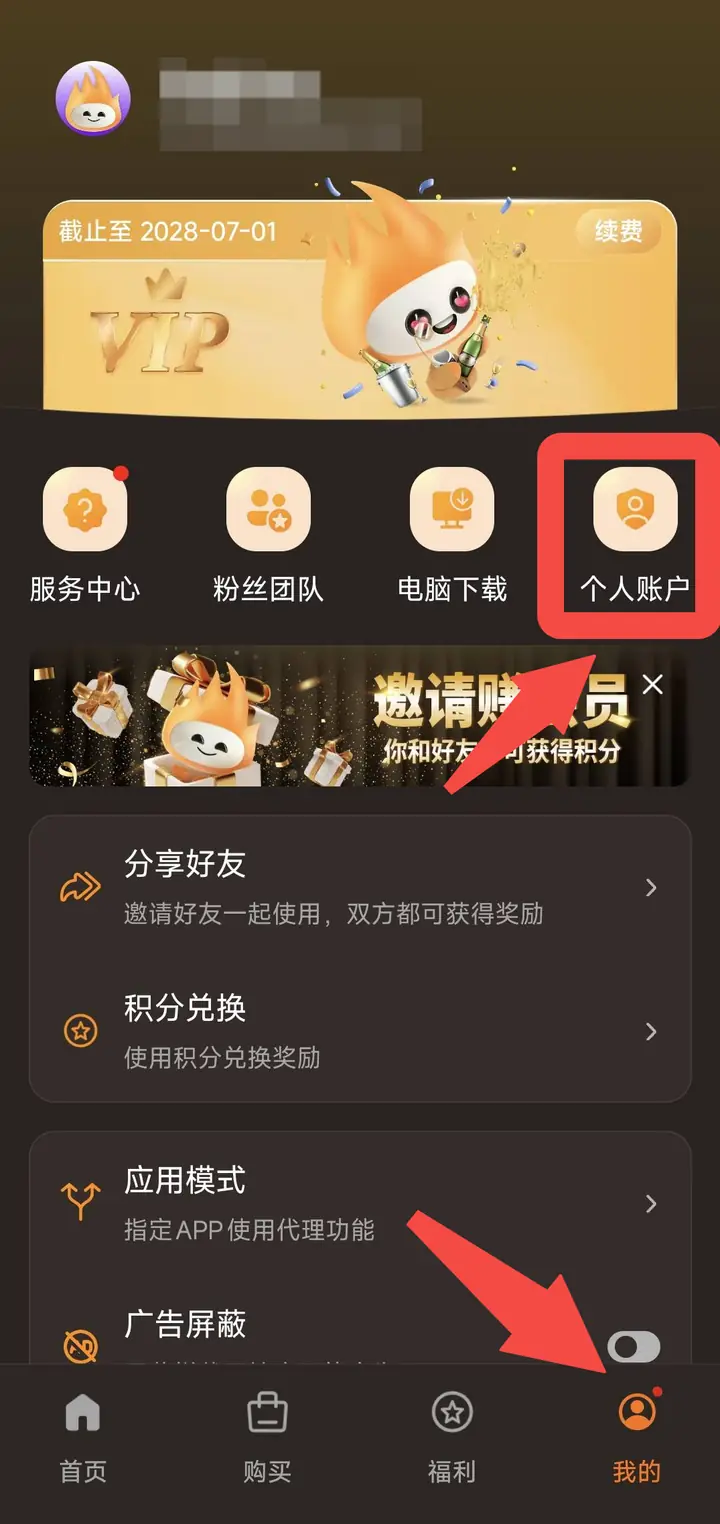
Mở ứng dụng, nhấn "Tôi" trên thanh điều hướng bên dưới, sau đó nhấn mục "Tài khoản cá nhân" trong khu vực biểu tượng ở góc trên bên phải.
Bước 2: Tìm mục đổi mật khẩu
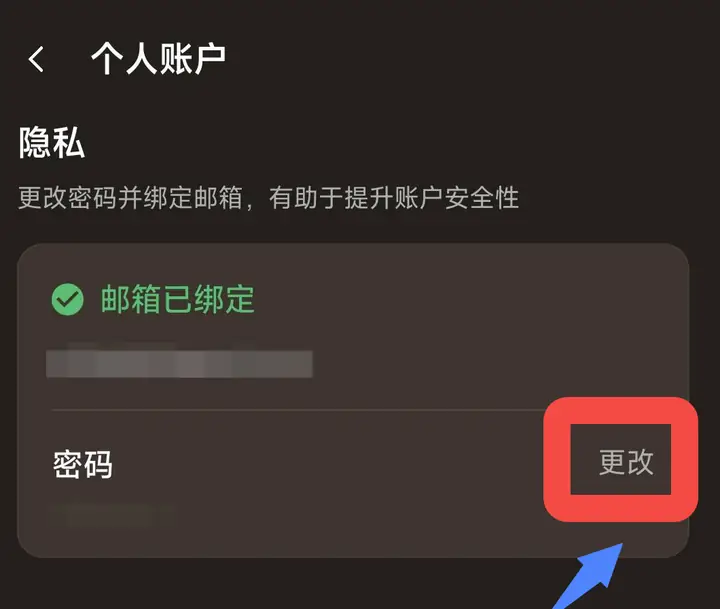 Trong phần "Quyền riêng tư" của trang "Tài khoản cá nhân", tìm dòng "Mật khẩu" rồi nhấn nút "Đổi" ở bên phải.
Bước 3: Nhập thông tin mật khẩu
Sau khi mở trang "Đổi mật khẩu", hãy điền các thông tin sau:- Mật khẩu hiện tại: Mật khẩu bạn đang dùng để đăng nhập
- Mật khẩu mới: Mật khẩu mới bạn muốn đặt
- Xác nhận mật khẩu mới: Nhập lại mật khẩu mới để xác nhận
Bước 4: Hoàn tất thay đổi
Khi hệ thống thông báo "Đổi mật khẩu thành công", nhấn "OK" để hoàn tất.⚠️ Lưu ý quan trọng
- Tự động đăng xuất khỏi tất cả thiết bị: Sau khi đổi mật khẩu thành công, mọi thiết bị đang đăng nhập tài khoản của bạn (bao gồm điện thoại, máy tính, v.v.) sẽ bị đăng xuất. Bạn cần đăng nhập lại bằng mật khẩu mới. Hãy đăng nhập lại trên các thiết bị khác sau khi đổi mật khẩu.
- Hãy ghi nhớ mật khẩu mới: Nên lưu mật khẩu mới ở nơi an toàn, chẳng hạn như dùng công cụ quản lý mật khẩu, để tránh quên và không thể đăng nhập.
- Nếu quên mật khẩu hiện tại: Nếu không nhớ mật khẩu hiện tại, hãy nhấn liên kết "Quên mật khẩu?" ở góc trên bên phải trang để đặt lại bằng địa chỉ email đã liên kết.
- Gợi ý bảo mật tài khoản: Thường xuyên đổi mật khẩu và liên kết địa chỉ email có thể giúp tăng cường bảo mật tài khoản, hạn chế nguy cơ bị chiếm quyền.