支援中心
常见问题
支援中心
如何更改密码
第一步:进入个人账户页面
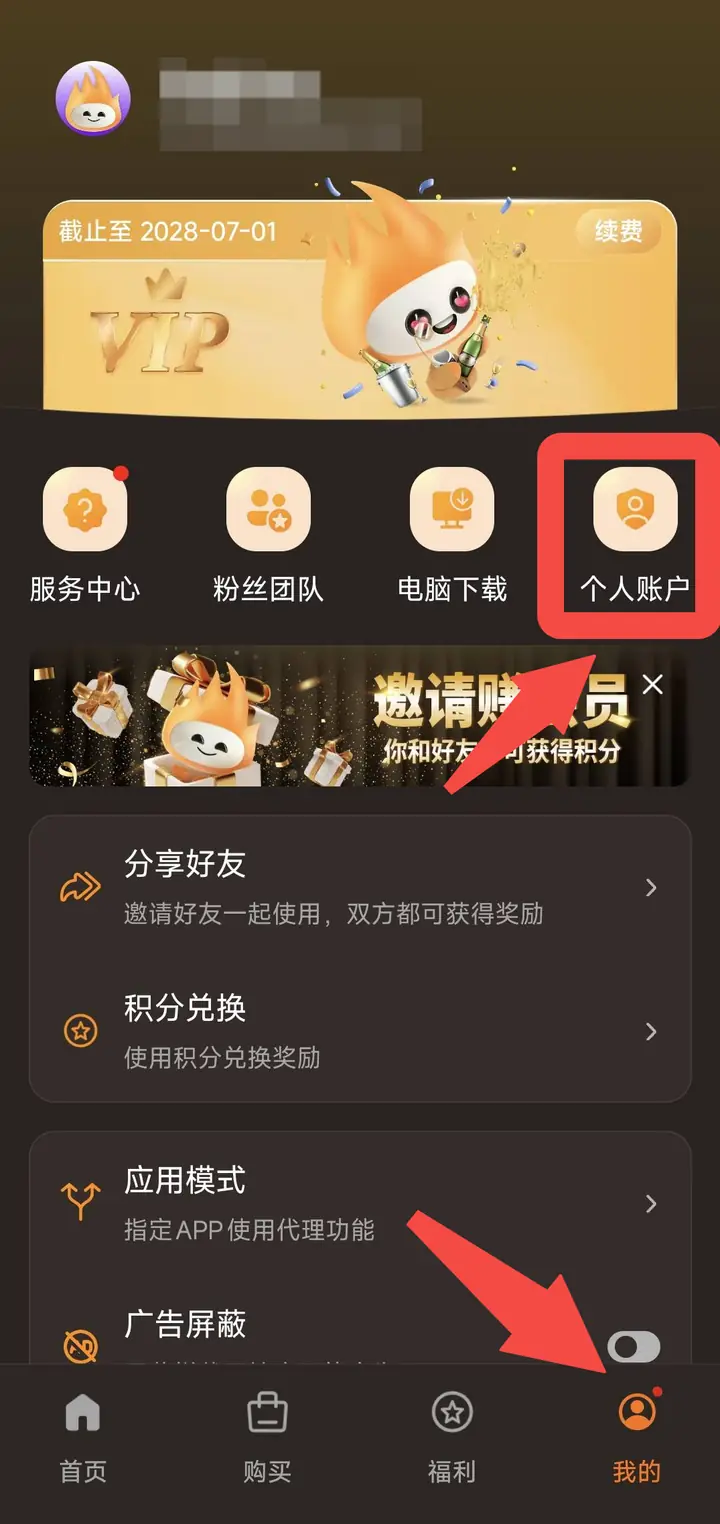
打开App,点击底部导航栏的「我的」,然后点击右上角图标区域中的「个人账户」入口。
第二步:找到密码更改选项
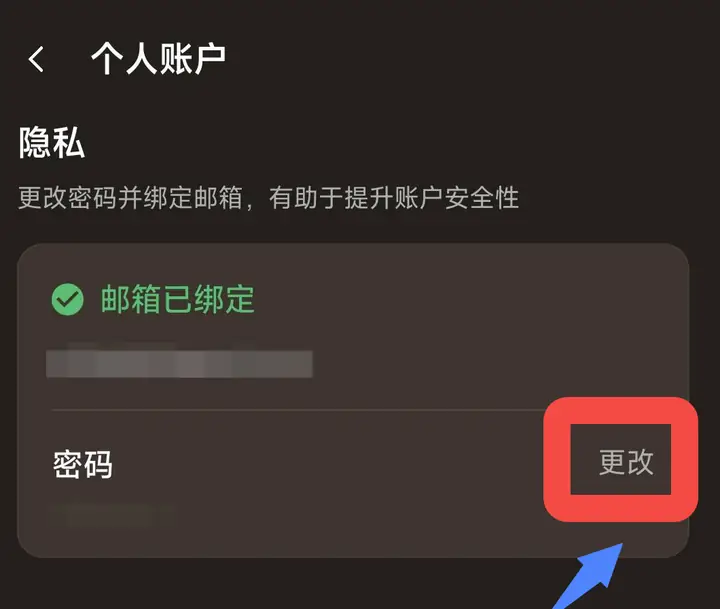 在「个人账户」页面的「隐私」板块下,您会看到「密码」一栏,点击右侧的「更改」按钮。
第三步:填写密码信息
进入「更改密码」页面后,依次填写:- 当前密码:您目前登录使用的密码
- 新密码:您想要设置的新密码
- 确认新密码:再次输入新密码以确认无误
第四步:完成更改
系统提示「密码更改成功」后,点击「好的」即完成密码更改。⚠️ 重要提醒
- 所有设备将被自动登出:密码更改成功后,您账户下所有已登录的设备(包括手机、电脑等)都会被强制登出,需要使用新密码重新登录。请确保在更改密码后,及时在其他设备上用新密码重新登录。
- 请务必牢记新密码:建议将新密码妥善保存(如使用密码管理工具),避免遗忘导致无法登录账户。
- 忘记当前密码怎么办:如果您不记得当前密码,可以点击页面右上角的「忘记密码?」链接,通过绑定的邮箱进行密码重置。
- 账户安全建议:定期更改密码并绑定邮箱,有助于提升账户安全性,防止账户被盗用。