고객센터
자주 묻는 질문
고객센터
비밀번호 변경 방법
1단계: 개인 계정 페이지로 이동
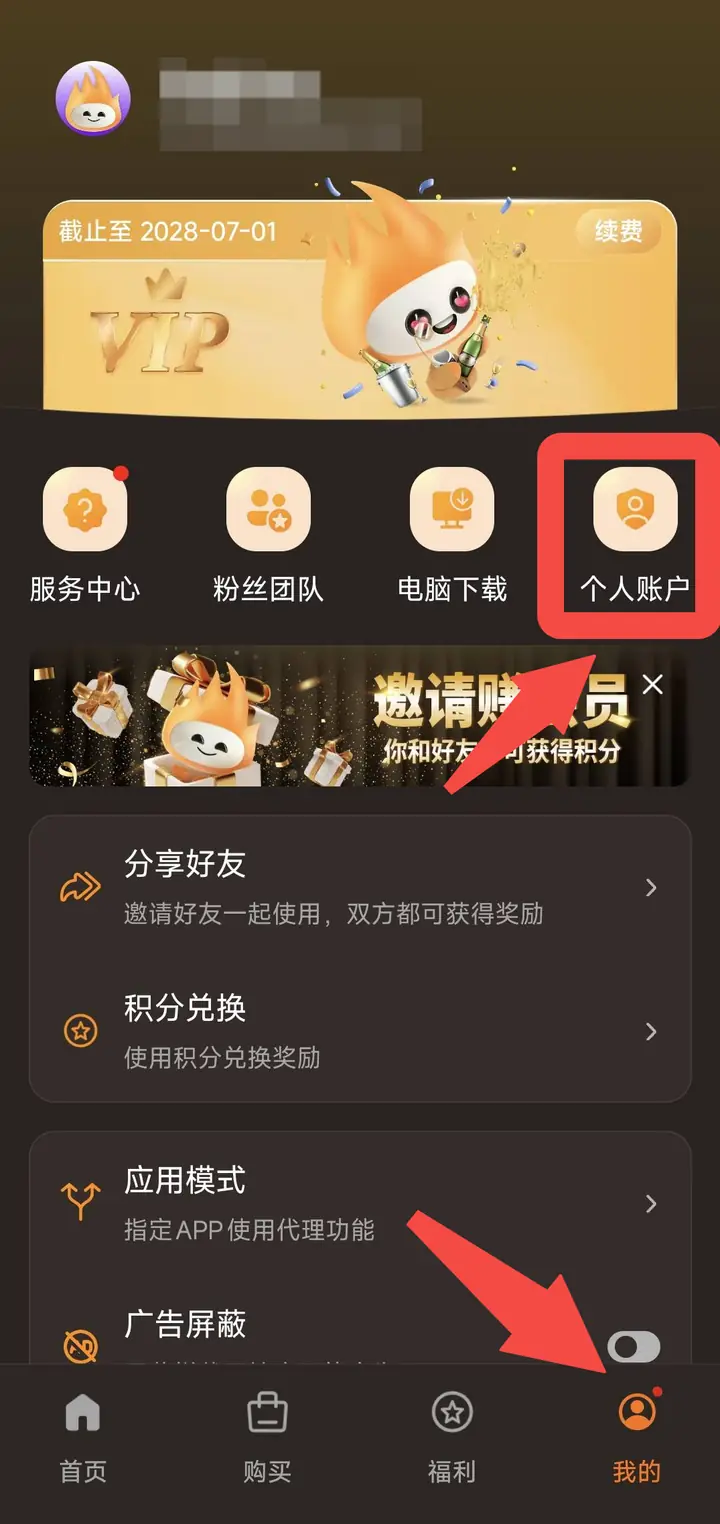
앱을 열고 하단 탐색 메뉴에서 "내 정보"를 누른 다음, 오른쪽 위 아이콘 영역에서 "개인 계정"을 누르세요.
2단계: 비밀번호 변경 메뉴 찾기
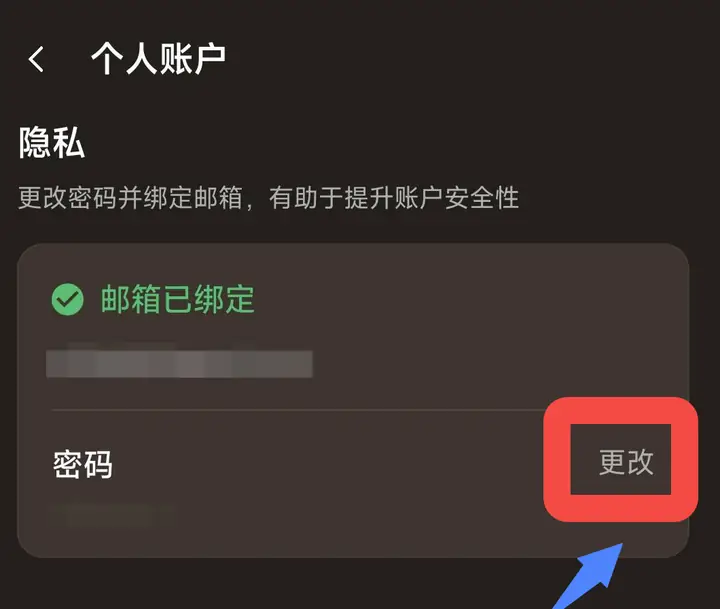 "개인 계정" 페이지의 "개인 정보" 섹션에서 "비밀번호" 항목을 찾아 오른쪽의 "변경" 버튼을 누르세요.
3단계: 비밀번호 정보 입력
"비밀번호 변경" 페이지에서 다음 정보를 입력하세요:- 현재 비밀번호: 현재 로그인에 사용하는 비밀번호
- 새 비밀번호: 새로 설정할 비밀번호
- 새 비밀번호 확인: 새 비밀번호를 다시 입력해 확인
4단계: 변경 완료
시스템에 "비밀번호가 변경되었습니다"라는 안내가 표시되면 "확인"을 눌러 변경을 완료하세요.⚠️ 중요 안내
- 모든 기기에서 자동으로 로그아웃됩니다: 비밀번호가 변경되면 계정에 로그인된 모든 기기(휴대전화, 컴퓨터 등)에서 로그아웃됩니다. 새 비밀번호로 다시 로그인해야 하므로 다른 기기에서도 새 비밀번호로 바로 로그인하세요.
- 새 비밀번호를 기억해 주세요: 비밀번호 관리 도구 등을 이용해 새 비밀번호를 안전하게 보관하면 잊어버려 계정에 로그인하지 못하는 일을 줄일 수 있습니다.
- 현재 비밀번호를 잊어버린 경우: 현재 비밀번호가 기억나지 않으면 페이지 오른쪽 위의 "비밀번호를 잊으셨나요?" 링크를 눌러 등록된 이메일 주소로 재설정할 수 있습니다.
- 계정 보안 권장 사항: 비밀번호를 정기적으로 변경하고 이메일 주소를 연결하면 계정 보안을 높이고 도용을 예방하는 데 도움이 됩니다.