Pusat Bantuan
Tanya Jawab
Pusat Bantuan
Cara mengubah kata sandi
Langkah 1: Buka halaman akun pribadi
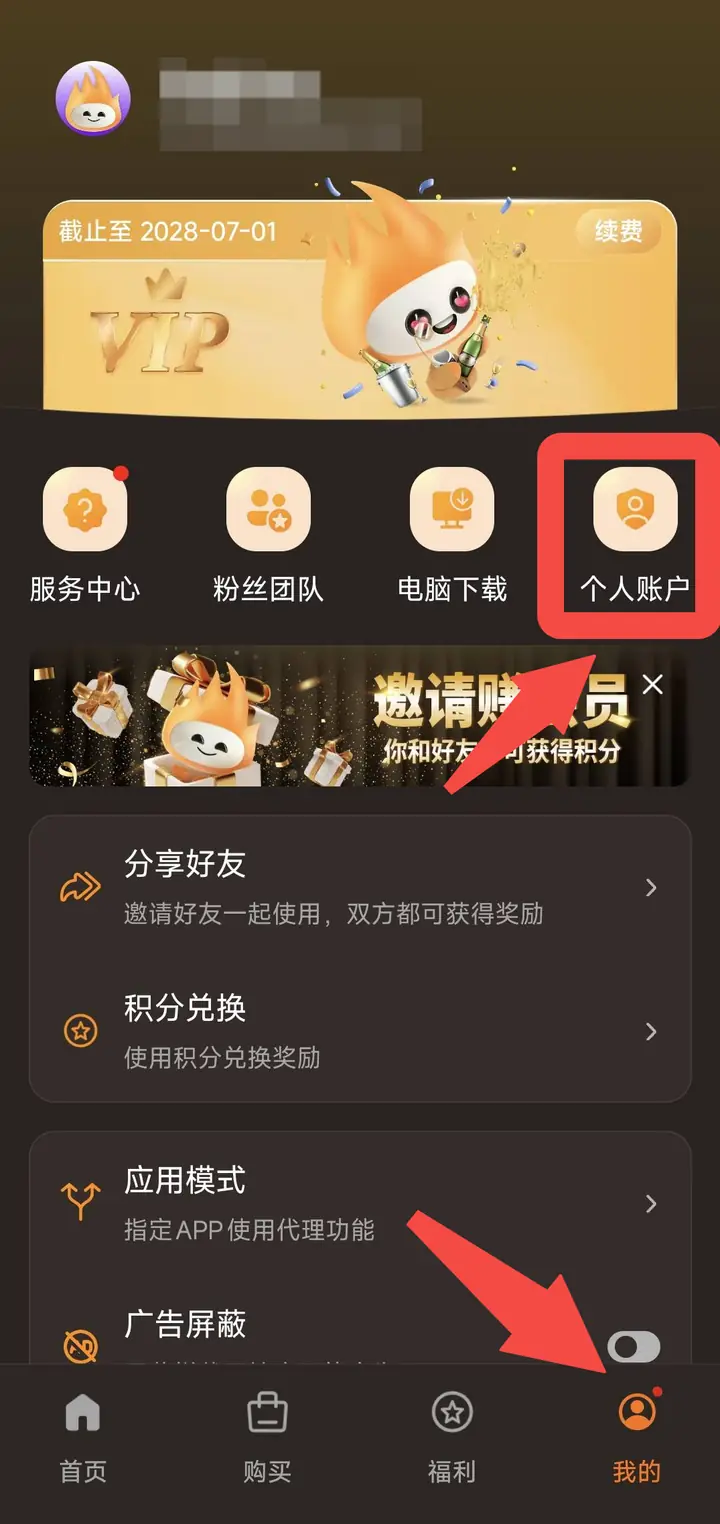
Buka aplikasi, ketuk "Saya" pada bilah navigasi bawah, lalu ketuk menu "Akun Pribadi" di area ikon di sudut kanan atas.
Langkah 2: Temukan opsi untuk mengubah kata sandi
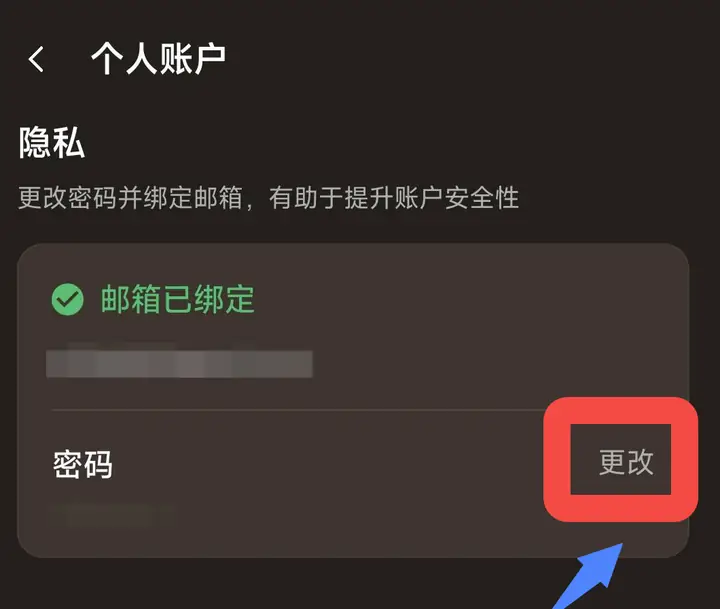 Di bagian "Privasi" pada halaman "Akun Pribadi", Anda akan melihat kolom "Kata Sandi". Ketuk tombol "Ubah" di sebelah kanan.
Langkah 3: Isi informasi kata sandi
Setelah membuka halaman "Ubah Kata Sandi", isi informasi berikut:- Kata Sandi Saat Ini: kata sandi yang saat ini Anda gunakan untuk masuk
- Kata Sandi Baru: kata sandi baru yang ingin Anda gunakan
- Konfirmasi Kata Sandi Baru: masukkan kembali kata sandi baru untuk memastikan sudah benar
Langkah 4: Selesaikan perubahan
Setelah sistem menampilkan pesan "Kata sandi berhasil diubah", ketuk "OK" untuk menyelesaikan perubahan kata sandi.⚠️ Pengingat penting
- Semua perangkat akan otomatis keluar dari akun: Setelah kata sandi berhasil diubah, semua perangkat yang masuk ke akun Anda (termasuk ponsel, komputer, dan lainnya) akan dipaksa keluar. Anda perlu masuk kembali menggunakan kata sandi baru. Setelah mengubah kata sandi, segera masuk kembali dengan kata sandi baru di perangkat lain.
- Ingat kata sandi baru Anda: Sebaiknya simpan kata sandi baru dengan aman, misalnya menggunakan aplikasi pengelola kata sandi, agar Anda tidak lupa dan kehilangan akses ke akun.
- Jika lupa kata sandi saat ini: Jika Anda tidak ingat kata sandi saat ini, ketuk tautan "Lupa kata sandi?" di sudut kanan atas halaman untuk mengatur ulang kata sandi melalui alamat email yang ditautkan.
- Saran keamanan akun: Mengubah kata sandi secara berkala dan menautkan alamat email akan membantu meningkatkan keamanan akun dan mencegah akun dibajak.