Sentro ng Suporta
Mga Madalas Itanong
Sentro ng Suporta
Paano palitan ang password
Hakbang 1: Buksan ang pahina ng account
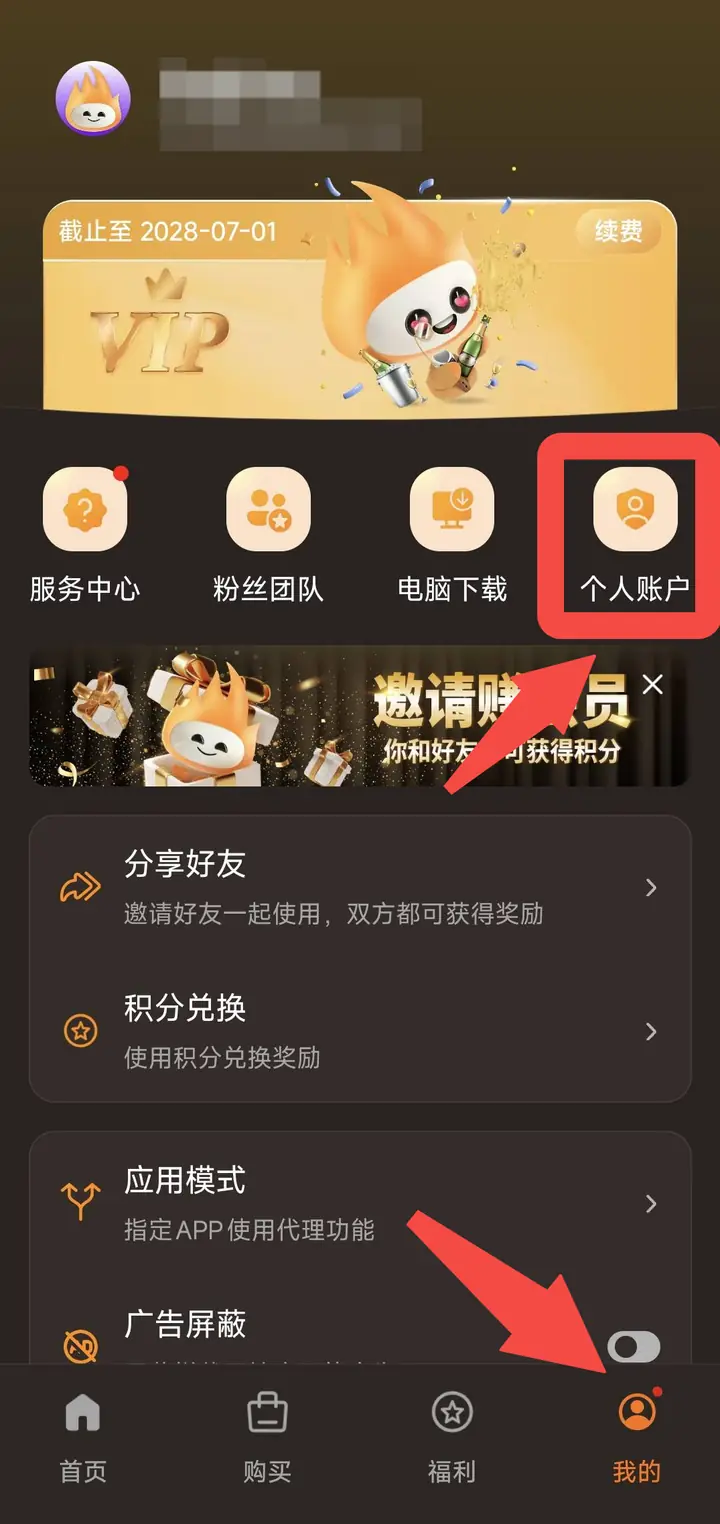
Buksan ang App, i-tap ang "My" sa ibabang navigation bar, saka piliin ang "Personal Account" sa icon sa kanang itaas.
Hakbang 2: Hanapin ang opsyon para magpalit ng password
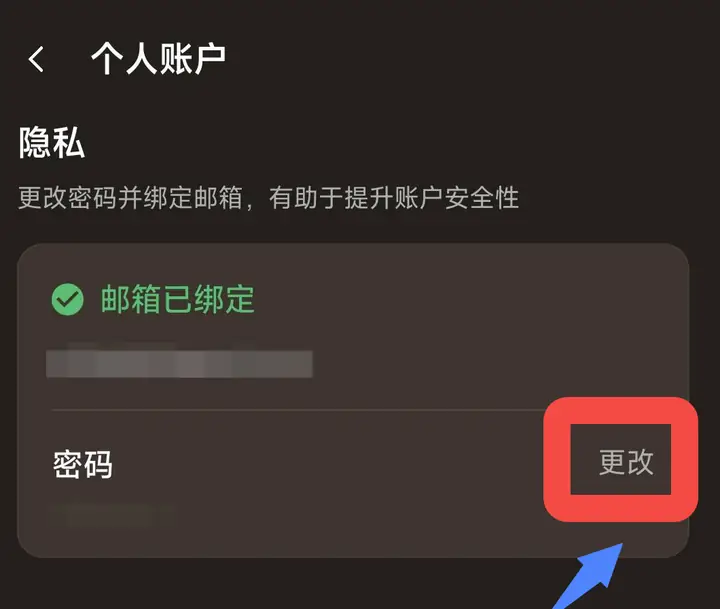 Sa seksyong "Privacy" ng pahinang "Personal Account", hanapin ang "Password" at i-tap ang "Change" sa kanan.
Hakbang 3: Ilagay ang impormasyon ng password
Sa pahinang "Change Password", ilagay ang sumusunod:- Kasalukuyang Password: Password na ginagamit mo sa pag-log in
- Bagong Password: Bagong password na gusto mong itakda
- Kumpirmahin ang bagong password: Ilagay ulit ang bagong password para matiyak na tama ito
Hakbang 4: Tapusin ang pagpapalit
Kapag lumabas ang mensaheng "Password changed successfully", i-tap ang "OK" para matapos.⚠️ Mahalagang paalala
- Awtomatikong mala-log out ang lahat ng device: Kapag matagumpay nang napalitan ang password, ila-log out ang lahat ng device na naka-log in sa account mo, kabilang ang mga telepono at computer. Mag-log in muli gamit ang bagong password sa bawat device.
- Itanda ang bagong password: Itago ito sa ligtas na paraan, halimbawa sa password manager, para hindi mo makalimutan at mawalan ng access sa account.
- Kung nakalimutan ang kasalukuyang password: I-tap ang link na "Forgot your password?" sa kanang itaas ng pahina para magtakda muli ng password gamit ang email na nakatali sa account.
- Mga mungkahi para sa seguridad ng account: Makakatulong sa seguridad ng account ang regular na pagpapalit ng password at pagtali ng email address.