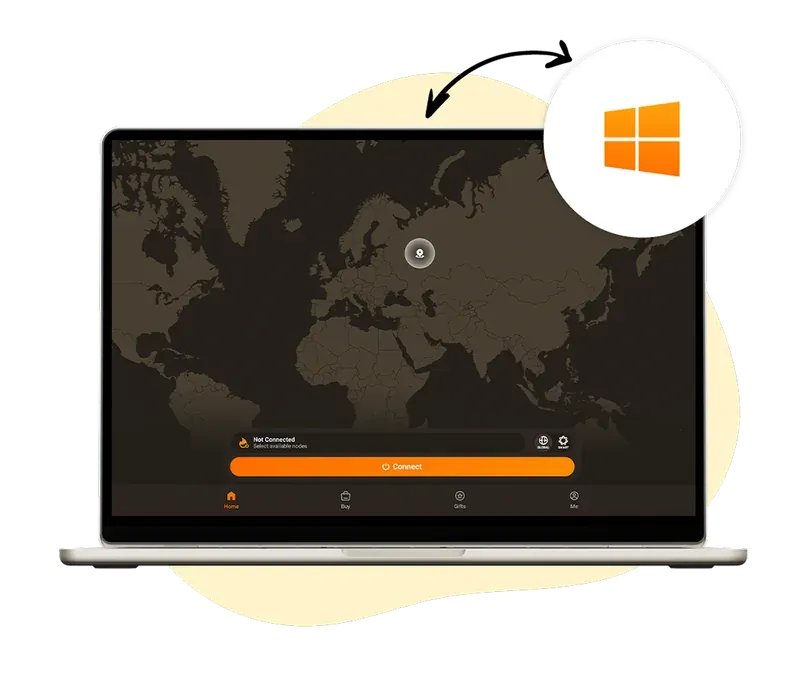

I-download ang VPN para sa
Windows para sa maayos at mas ligtas na pag-browse
- Isang tap na koneksyon para sa privacy at matatag na pag-browse
- Advanced na encryption para makatulong laban sa hacker at pagtagas ng data
- Compatible sa Windows 11 pataas

 Gabay
Paano kumuha ng VPN
at simulang gamitin ito
Gumawa ng account
Pumili ng HZVPN subscription plan at gumawa ng account.
I-download ang VPN app
I-download ang HZVPN app mula sa aming website, App Store o Google Play Store at i-install ito sa lahat ng device mo.
Mag-sign in sa account
Mag-sign in at kumonekta sa alinmang server para sa mas ligtas at pribadong karanasan online.



 Mga pakinabang
Tuklasin ang mga pangunahing pakinabang
ng HZVPN app


Maayos na koneksyon kahit sa malalayong server
Gumagamit ang HZVPN ng smart routing at mga server sa iba't ibang panig ng mundo. Maaaring makatulong ito sa maayos na koneksyon kapag naglalaro, nanonood o nagba-browse, pati kapag kumokonekta sa ibang rehiyon.


Mag-browse nang pribado saan ka man pumunta
Tumutulong ang encryption ng HZVPN na protektahan ang data mo laban sa mga hacker at tracker, pati sa pampublikong Wi-Fi sa bahay, trabaho o biyahe.
Paano mag-install ng VPN sa $Windows (CLI)
1. I-install ang HZVPN
Ilagay sa terminal ang command line sa ibaba at pindutin ang "Enter."
iwr https://huozhongapp.com/download/cli/installer.ps1 | iex2. Mag-sign in sa HZVPN
Patakbuhin ang command gaya ng ipinapakita sa ibaba:
hzvpn login3. Kumonekta sa VPN server
Para awtomatikong kumonekta:
hzvpn connect <server_id|"name">4. Ayusin ang mga setting
Bisitahin ang aming pahina ng suporta para makita ang iba pang maaaring iangkop na opsyon at command para sa $Windows.

 I-download
Kunin ang HZVPN sa bawat device para sa tuloy-tuloy na proteksyon
Compatible sa Windows, macOS, Android, iOS at iba pa. Sa iisang account, magagamit mo ang HZVPN sa lahat ng platform mo.