Sentro ng Suporta
PC App
Sentro ng Suporta
Ayusin ang network matapos idiskonekta ang Tun2Proxy
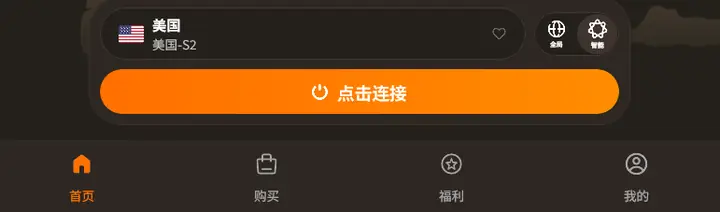
- Kung mangyari ito, tiyaking naka-disconnect ang app. Piliin ang tab na “Me” sa ibaba ng app.
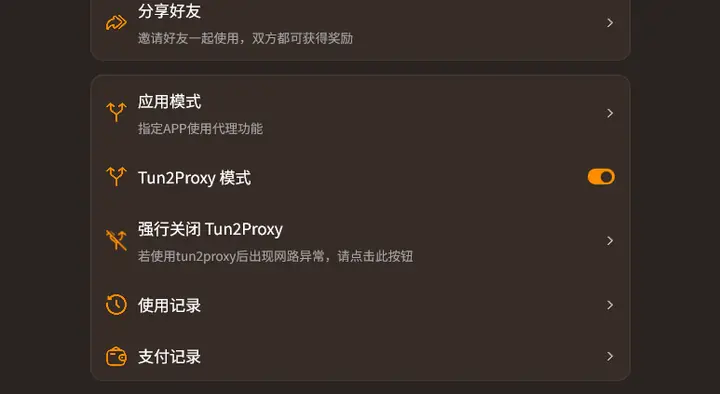
- Sa interface na “Me”, hanapin at i-click ang opsyong “Force close Tun2Proxy”.
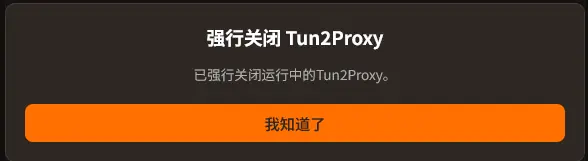
- Kung matukoy at maisara ito, lalabas ang sumusunod na pop-up na nagsasabing matagumpay na naisara ang Tun2Proxy.
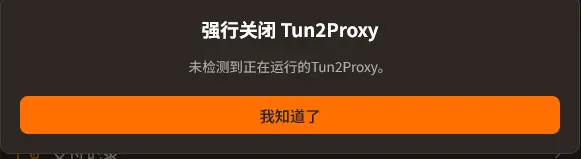
- Kung ang sumusunod na pop-up ang lumabas, hindi natukoy na tumatakbo ang Tun2Proxy at dapat ay normal ang paggana ng network mo.
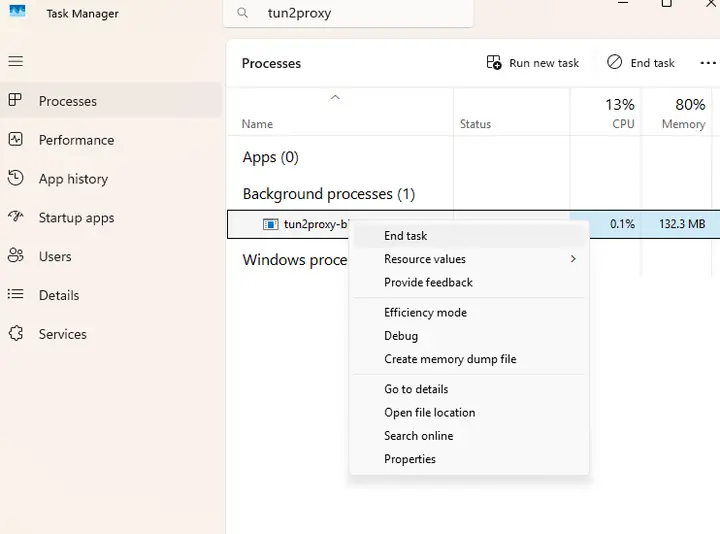
- Kung hindi pa rin malutas ng mga paraang ito ang problema, buksan ang “Task Manager”, hanapin ang Tun2Proxy sa search bar, i-right-click ang programa at piliin ang “End task”.