Sentro ng Suporta
PC App
Sentro ng Suporta
Ayusin ang HZVPN na hindi ma-install sa Windows
Dahil sa mga update sa patakaran sa seguridad ng Windows, maaaring harangin ng security feature ng system ang pag-install ng HZVPN para sa ilang user, kaya hindi ma-install nang normal ang app.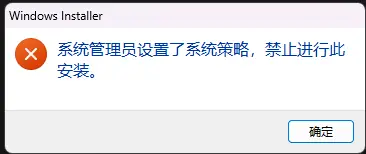
Kung naharang ang pag-install o hindi mabuksan ang installer habang nag-i-install, sundin ang mga hakbang sa ibaba para i-off ang Smart App Control, saka muling i-install.
Mga hakbang:
Kung naharang ang pag-install o hindi mabuksan ang installer habang nag-i-install, sundin ang mga hakbang sa ibaba para i-off ang Smart App Control, saka muling i-install.
Mga hakbang:
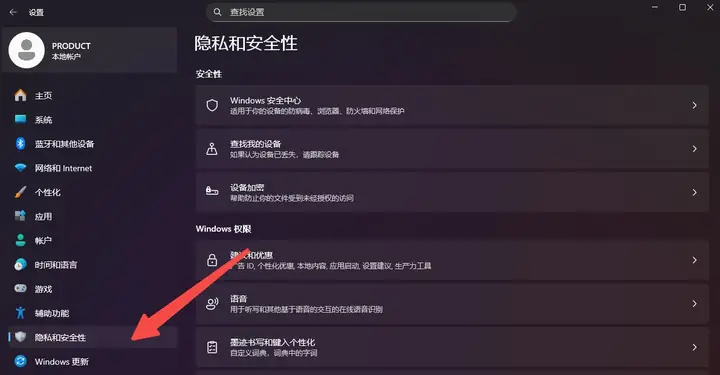
- Buksan ang Settings ng system at i-click ang Privacy and Security sa kaliwang navigation bar.
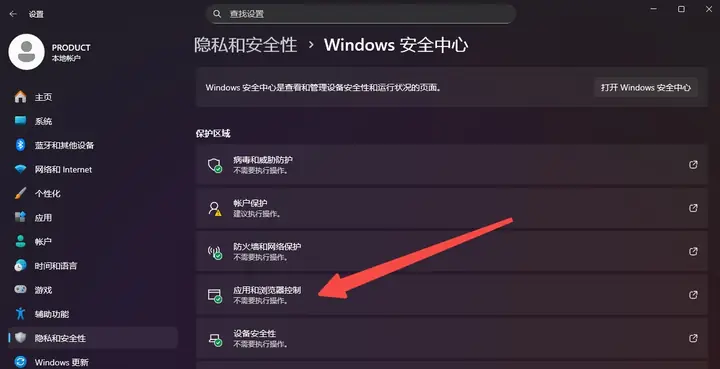
- Pumunta sa Windows Security Center at i-click ang App and browser controls.
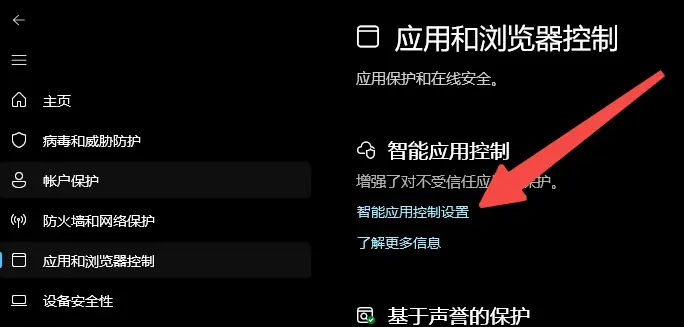
- Sa pahina ng App and browser controls, i-click ang Smart App Control Settings.
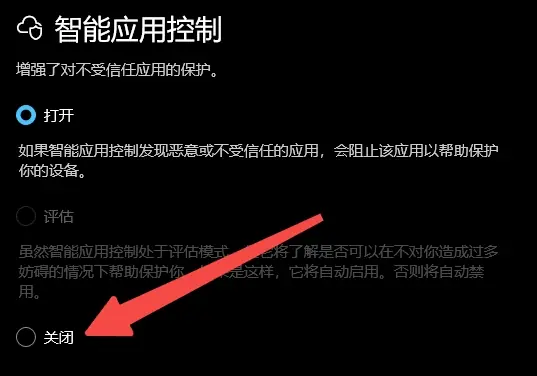
- Sa pahina ng Smart App Control, itakda ang opsyon sa Off para hindi mapagkamalan ng system na mapanganib ang HZVPN at mapigilan ang pag-install.
- Muling i-install ang HZVPN
Pagkatapos gawin ang mga setting sa itaas, patakbuhin muli ang installer ng HZVPN.
Kung hindi pa rin ito ma-install, i-restart ang device at subukang mag-install muli.