Sentro ng Suporta
PC App
Sentro ng Suporta
Ganap na alisin ang HZVPN sa Windows
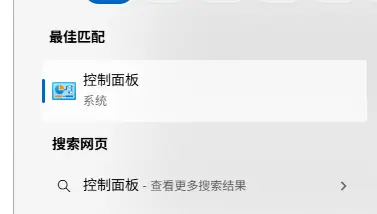
- Hanapin sa Windows ang "control Panel" at buksan ito
- Piliin ang "program"
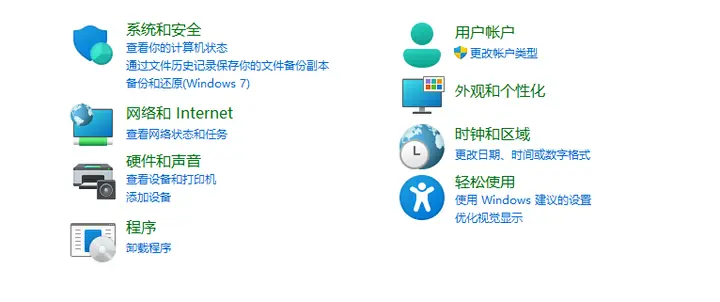
- Piliin ang "Programs and Features"

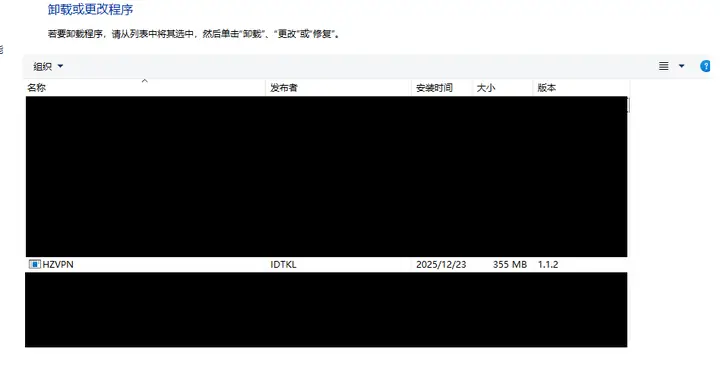
- Hanapin ang "HZVPN" sa pahinang ito, i-double click ito, pagkatapos ay i-click ang "Yes (Y)" para alisin ito.