Trung tâm hỗ trợ
Ứng dụng PC
Trung tâm hỗ trợ
Cách xử lý khi Windows không cài được HZVPN
Do các bản cập nhật chính sách bảo mật của Windows, một số người dùng có thể bị tính năng bảo mật hệ thống chặn khi cài đặt HZVPN, khiến ứng dụng không thể cài đặt bình thường.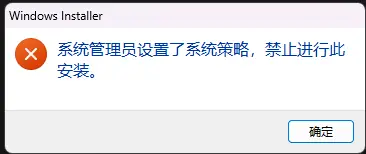
Nếu quá trình cài đặt bị chặn hoặc không thể chạy trình cài đặt, hãy làm theo các bước dưới đây để tắtKiểm soát ứng dụng thông minh, sau đó cài đặt lại.
Các bước thực hiện:
Nếu quá trình cài đặt bị chặn hoặc không thể chạy trình cài đặt, hãy làm theo các bước dưới đây để tắtKiểm soát ứng dụng thông minh, sau đó cài đặt lại.
Các bước thực hiện:
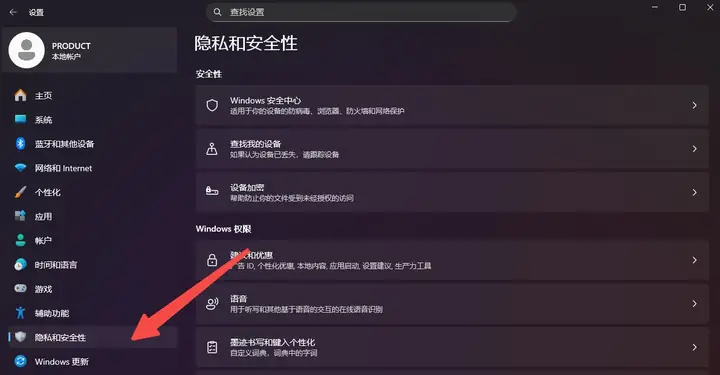
- Mở phần"Cài đặt" của hệ thống, nhấp vào"Quyền riêng tư và bảo mật" trong thanh điều hướng bên trái.
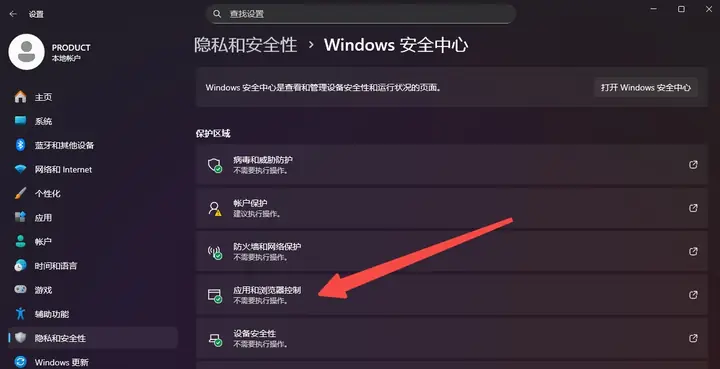
- MởTrung tâm Bảo mật Windows, nhấp vào"Kiểm soát ứng dụng và trình duyệt".
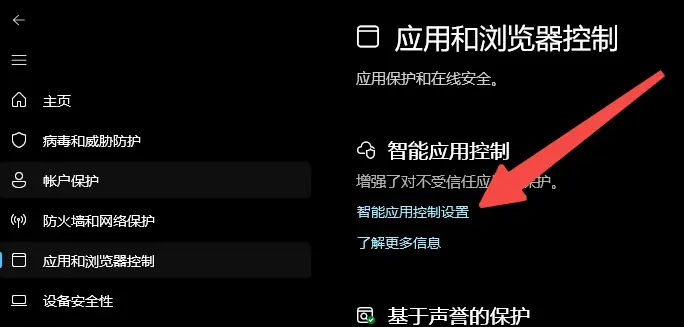
- Trong trangKiểm soát ứng dụng và trình duyệt, nhấp vào"Cài đặt Kiểm soát ứng dụng thông minh".
- Trong trangKiểm soát ứng dụng thông minh, đặt tùy chọn thành"Tắt" để tránh hệ thống nhận diện nhầm HZVPN và ngăn cài đặt.
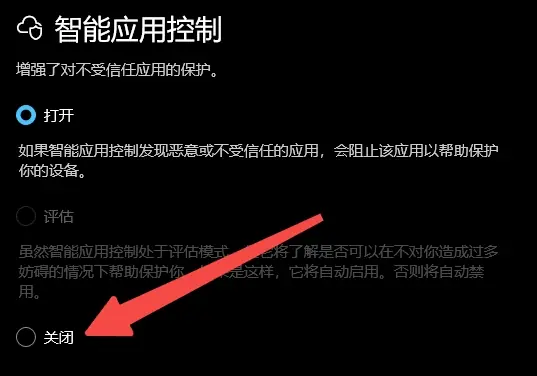
- Cài đặt lại HZVPN
Sau khi hoàn tất các cài đặt trên, hãy chạy lại trình cài đặt HZVPN.
Nếu vẫn không cài được, hãykhởi động lại thiết bị rồi thử cài đặt lại.