Trung tâm hỗ trợ
Câu hỏi thường gặp
Trung tâm hỗ trợ
Giờ hệ thống trên thiết bị không chính xác
Nếu ứng dụng hiển thị thông báo "giờ hệ thống không chính xác", nghĩa là giờ trên thiết bị không khớp với giờ thực tế và có thể khiến bạn không kết nối được với máy chủ. Hãy chỉnh giờ theo hướng dẫn dưới đây rồi kết nối lại.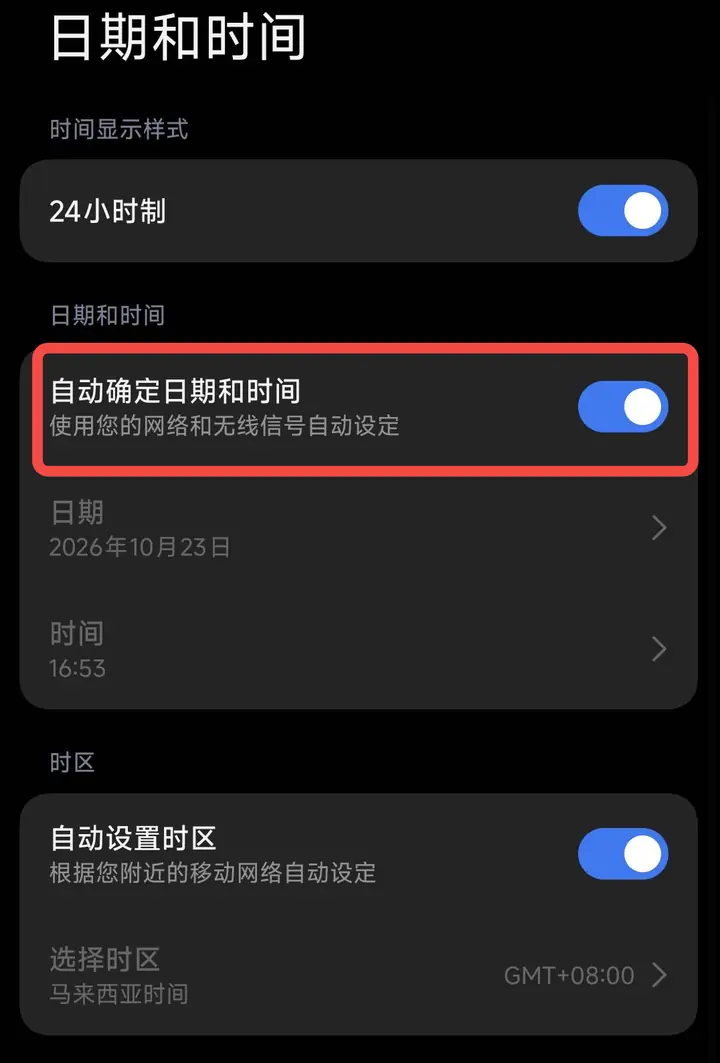 Cách 1: Bật đồng bộ tự động (khuyên dùng)
Vì sao thông báo này xuất hiện?
Kết nối VPN cần giờ thiết bị chính xác. Nếu độ lệch giờ quá lớn, kết nối có thể thất bại.Cách khắc phục
AndroidCách 1: Bật đồng bộ tự động (khuyên dùng)- Mở "Cài đặt" trên điện thoại
- Vào "Ngày và giờ"
- Bật "Tự động xác định ngày và giờ" (tự thiết lập bằng mạng và tín hiệu không dây)
- Bạn cũng nên bật "Tự động đặt múi giờ"
- Vào "Cài đặt" → "Ngày và giờ"
- Tắt "Tự động xác định ngày và giờ"
- Đặt ngày giờ chính xác theo cách thủ công và chọn đúng múi giờ
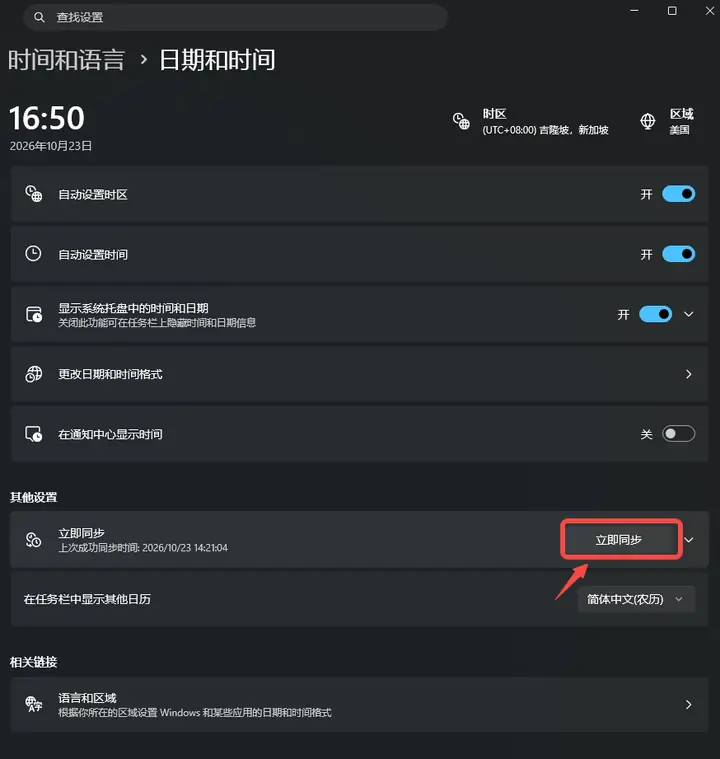
- Mở "Cài đặt" → "Thời gian và ngôn ngữ" → "Ngày và giờ"
- Đảm bảo đã bật "Tự động đặt giờ" và "Tự động đặt múi giờ"
- Nhấn "Đồng bộ ngay" trong phần "Cài đặt khác"
- Sau khi đồng bộ xong, quay lại ứng dụng và kết nối lại
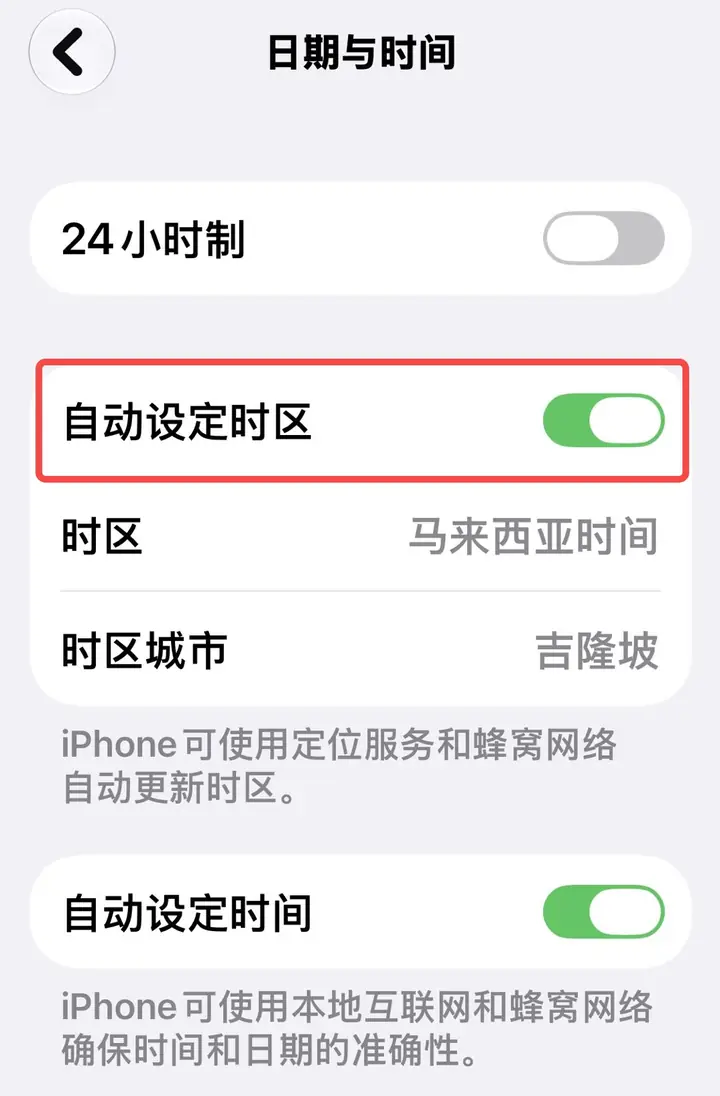
- Mở "Cài đặt" → "Cài đặt chung" → "Ngày & Giờ"
- Bật "Tự động đặt múi giờ"
- Nếu tùy chọn đã bật nhưng giờ vẫn sai, hãy tắt rồi bật lại.
- Đảm bảo thiết bị đã kết nối Internet. Sau khi giờ được cập nhật, quay lại ứng dụng để kết nối lại.
- Sau khi chỉnh giờ, hãy mở lại ứng dụng và kết nối lại máy chủ.
- Nếu giờ đã đúng nhưng vẫn không kết nối được, bạn có thể thử chuyển sang máy chủ khác.
- Nếu vấn đề vẫn chưa được giải quyết, hãy gửi yêu cầu hỗ trợ để liên hệ bộ phận chăm sóc khách hàng tại "Của tôi" → "Trung tâm dịch vụ".