Trung tâm hỗ trợ
Ứng dụng Android
Trung tâm hỗ trợ
Không cài được trên điện thoại Xiaomi?
Mô tả vấn đề
Khi cài ứng dụng này trên điện thoại Xiaomi/Redmi/MIUI/HyperOS, hệ thống có thể hiện cảnh báo rủi ro màu đỏ và tự động chặn cài đặt:⚠️Phát hiện rủi roPhát hiện ứng dụng có rủi ro cao và cấm cài đặt!Bạn có thể yên tâm: Đây là cơ chế chặn thống nhất của hệ thống MIUI đối với mọi ứng dụng không được phân phối qua Xiaomi App Store. Điều này không có nghĩa phần mềm có vấn đề bảo mật. Hãy làm theo 2 bước dưới đây để cài đặt.
⚠️Chi tiết rủi roCác dịch vụ trong ứng dụng này có chứa thông tin bất hợp pháp, ảnh hưởng nghiêm trọng đến an toàn người dùng.
Bước 1: Tắt tính năng bảo vệ của MIUI
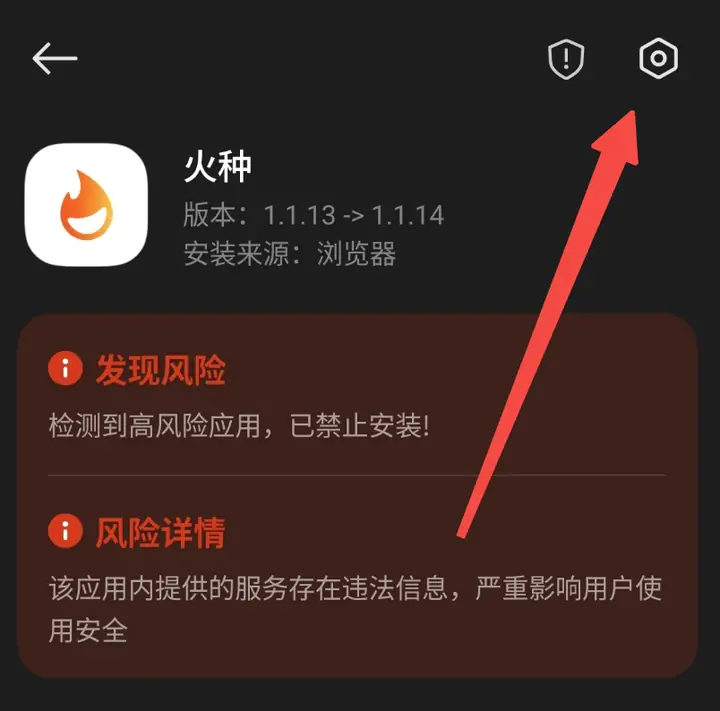
Chức năng: Tắt dịch vụ rà soát bảo mật cấp hệ thống của MIUICác bước thực hiện:
- Trên trang cảnh báo rủi ro màu đỏ, nhấnMenu ở góc trên bên phải.
- Nhấn"Bảo vệ", sau đó nhấn"Cài đặt bảo vệ an toàn" ở thanh bên dưới.
- NhấnMenu ở góc trên bên phải, tắt công tắc "Bảo vệ an toàn", xác nhận tắt và xác minh lại.
Bước 2: Tắt quét virus trong Trình quản lý điện thoại
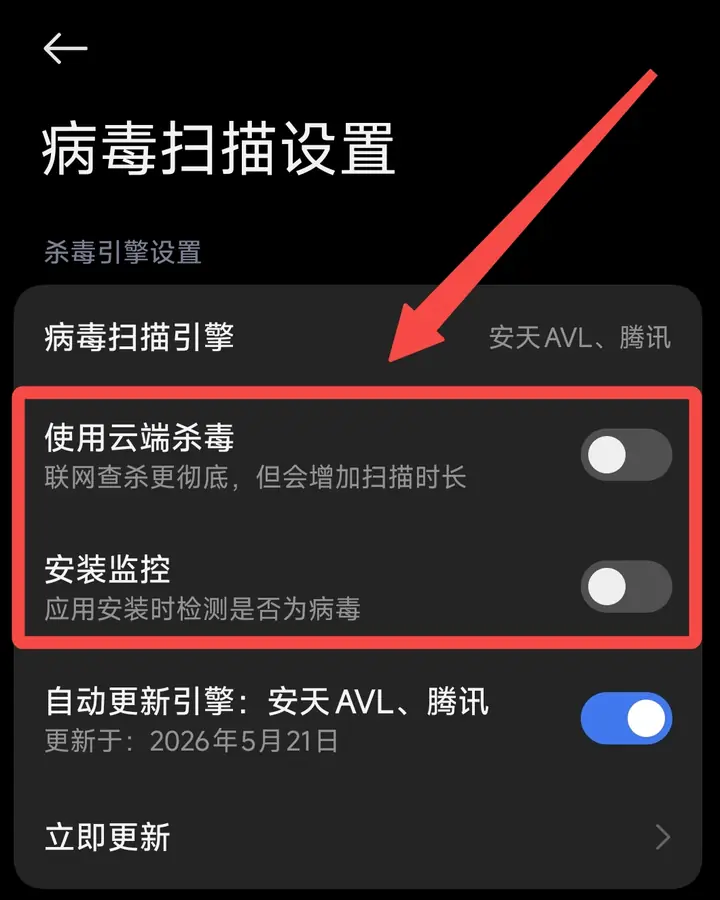
Chức năng: Tắt giám sát cài đặt và quét virus trên đám mâyCác bước thực hiện:
- Mở ứng dụng"Trình quản lý điện thoại".
💡 Nếu điện thoại chưa cài "Trình quản lý điện thoại", hãy tìm ứng dụng trongcửa hàng ứng dụng, tải xuống và cài đặt.
- Nhấnbiểu tượng cài đặt ở góc trên bên phải, tìm và nhấn"Quét virus".
- Tắt 2 tùy chọn sau:
- ✅ Dùng tính năng quét virus trên đám mây
- ✅ Giám sát cài đặt
Câu hỏi thường gặp
Câu 1: Tắt các tùy chọn này có gây rủi ro bảo mật cho điện thoại không?
Không. Các chức năng này chỉ quét khi "cài đặt ứng dụng mới" và không ảnh hưởng đến ứng dụng đã cài. Bạn cũng có thể bật lại sau khi cài đặt xong.Câu 2: Nếu vẫn không cài được sau khi làm theo hướng dẫn thì sao?
Hãy thử thêm các cách sau:- Xác nhận đã bậtchế độ máy bay, sau đó nhấn cài đặt
- Nếu vẫn không khắc phục được, hãy truy cập trang web chính thức www.hzvpn.app và gửi yêu cầu hỗ trợ, kèm theo mẫu điện thoại cùng số phiên bản MIUI/HyperOS.