ศูนย์ช่วยเหลือ
แอป PC
ศูนย์ช่วยเหลือ
วิธีแก้เมื่อติดตั้ง HZVPN บน Windows ไม่ได้
เนื่องจากการอัปเดตนโยบายความปลอดภัยของ Windows ผู้ใช้บางรายอาจถูกฟังก์ชันความปลอดภัยของระบบกันตอนติดตั้ง HZVPN ทำให้ติดตั้งแอปไม่สำเร็จ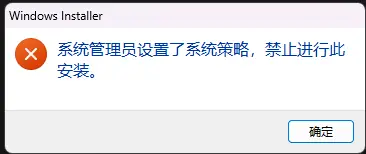
หากการติดตั้งถูกกัน หรือเรียกใช้ตัวติดตั้งไม่ได้ระหว่างติดตั้ง คุณทำตามขั้นตอนด้านล่างเพื่อปิดการควบคุมแอปอัจฉริยะ แล้วติดตั้งใหม่ได้
ขั้นตอนการแก้:
หากการติดตั้งถูกกัน หรือเรียกใช้ตัวติดตั้งไม่ได้ระหว่างติดตั้ง คุณทำตามขั้นตอนด้านล่างเพื่อปิดการควบคุมแอปอัจฉริยะ แล้วติดตั้งใหม่ได้
ขั้นตอนการแก้:
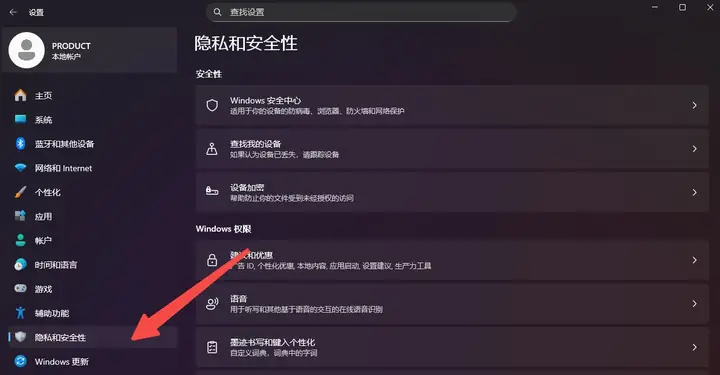
- เปิด"การตั้งค่า" ของระบบ แล้วคลิกที่แถบนำทางด้านซ้ายว่า"ความเป็นส่วนตัวและความปลอดภัย"
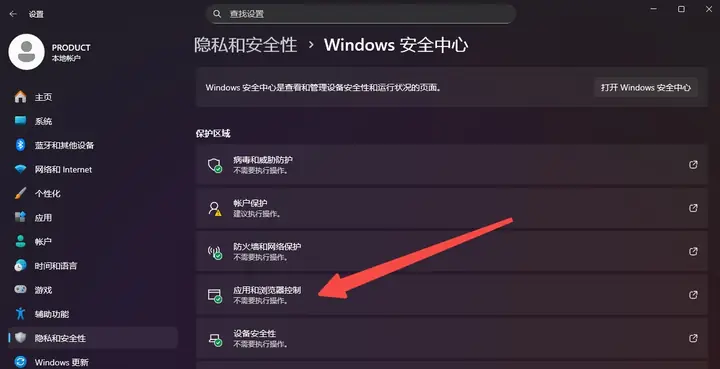
- เข้าศูนย์ความปลอดภัย Windows แล้วคลิก"การควบคุมแอปและเบราว์เซอร์"
- ในหน้าการควบคุมแอปและเบราว์เซอร์ คลิก"การตั้งค่าการควบคุมแอปอัจฉริยะ"
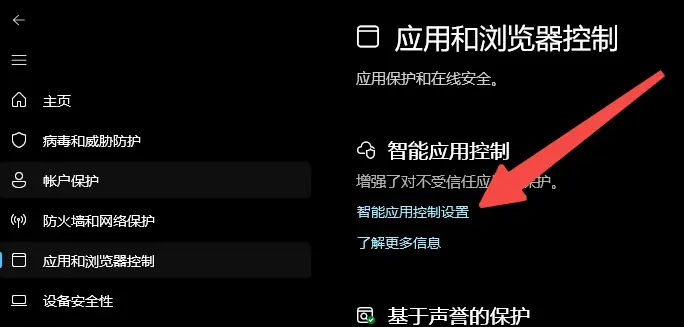
- ในหน้าการควบคุมแอปอัจฉริยะ ตั้งตัวเลือกเป็น"ปิด" เพื่อไม่ให้ระบบตัดสิน HZVPN ผิดแล้วกันการติดตั้ง
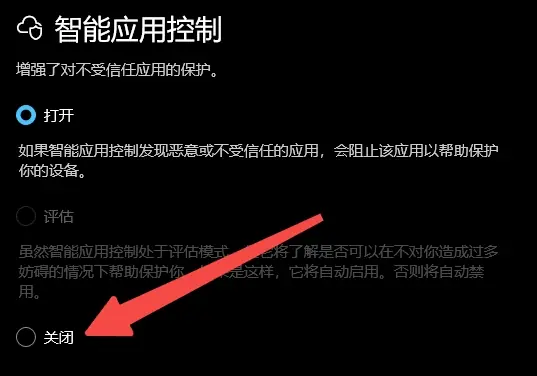
- ติดตั้ง HZVPN ใหม่
หลังจากตั้งค่าข้างต้นแล้ว โปรดเรียกใช้ตัวติดตั้ง HZVPN อีกครั้ง
หากยังติดตั้งไม่ได้ โปรดรีสตาร์ทอุปกรณ์แล้วลองติดตั้งอีกครั้ง