အကူအညီစင်တာ
PC ကလိုင်းယင့်
အကူအညီစင်တာ
Windows တွင် HZVPN ထည့်သွင်းမရပါက ဖြေရှင်းနည်း
Windows ၏ လုံခြုံရေးမူဝါဒ အပ်ဒိတ်များကြောင့် အချို့အသုံးပြုသူများသည် HZVPN ကို ထည့်သွင်းစဉ် စနစ်လုံခြုံရေးလုပ်ဆောင်ချက်က တားဆီးခံရပြီး အက်ပ်ကို ပုံမှန်ထည့်သွင်း၍ မရနိုင်ပါ။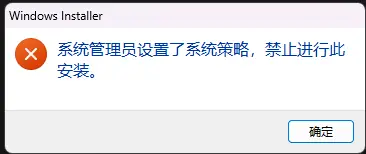
ထည့်သွင်းမှုကို တားဆီးခံရပါက သို့မဟုတ် ထည့်သွင်းနေစဉ် installer ကို မဖွင့်နိုင်ပါက အောက်ပါအဆင့်များအတိုင်း ပိတ်ပြီးနောက် ပြန်လည်ထည့်သွင်းနိုင်ပါသည်။ အသိဉာဏ်ရှိ အက်ပ်ထိန်းချုပ်မှု ကို ပိတ်ပါ။
ဖြေရှင်းရန် အဆင့်များ:
ထည့်သွင်းမှုကို တားဆီးခံရပါက သို့မဟုတ် ထည့်သွင်းနေစဉ် installer ကို မဖွင့်နိုင်ပါက အောက်ပါအဆင့်များအတိုင်း ပိတ်ပြီးနောက် ပြန်လည်ထည့်သွင်းနိုင်ပါသည်။ အသိဉာဏ်ရှိ အက်ပ်ထိန်းချုပ်မှု ကို ပိတ်ပါ။
ဖြေရှင်းရန် အဆင့်များ:
- စနစ်၏ "ဆက်တင်များ" ကိုဖွင့်ပြီး ဘယ်ဘက်လမ်းညွှန်ဘားမှ "ကိုယ်ရေးလုံခြုံမှုနှင့် လုံခြုံရေး" ကိုနှိပ်ပါ။
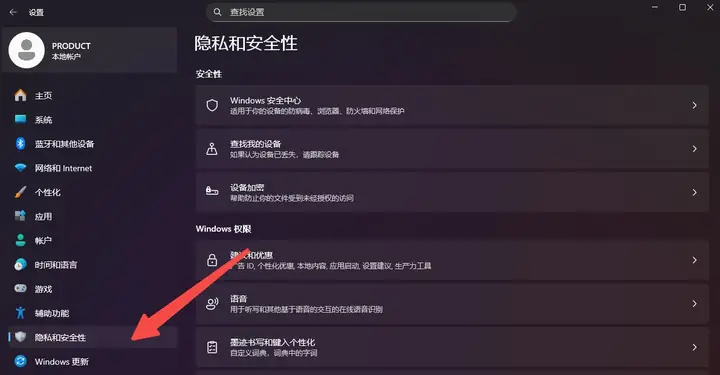
- Windows လုံခြုံရေးစင်တာ သို့ဝင်ပြီး "အက်ပ်နှင့် ဘရောက်ဆာ ထိန်းချုပ်မှုများ" ကိုနှိပ်ပါ။
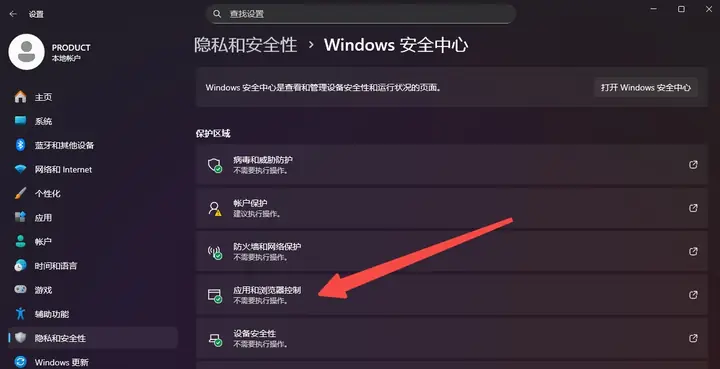
- အက်ပ်နှင့် ဘရောက်ဆာ ထိန်းချုပ်မှုများ စာမျက်နှာတွင် "Smart App Control ဆက်တင်များ" ကိုနှိပ်ပါ။
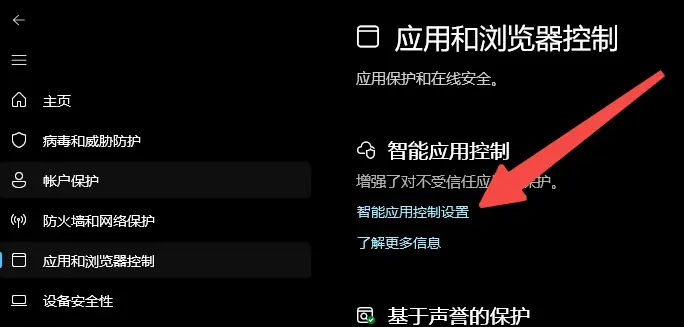
- အသိဉာဏ်ရှိ အက်ပ်ထိန်းချုပ်မှု စာမျက်နှာတွင် ရွေးချယ်မှုကို "ပိတ်ရန်" ဟုသတ်မှတ်ပါ။ သို့မှသာ စနစ်က HZVPN ကို မှားယွင်းသတ်မှတ်ပြီး ထည့်သွင်းမှုကို တားဆီးခြင်း မဖြစ်စေပါ။
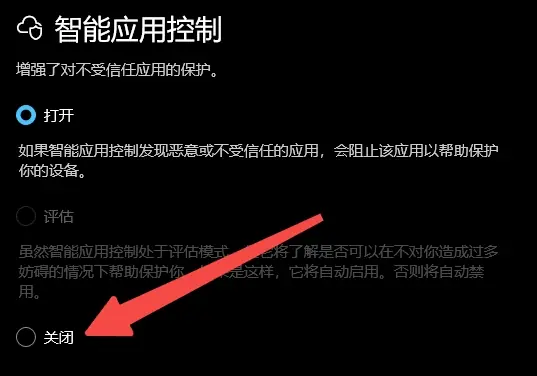
- HZVPN ကို ပြန်လည်ထည့်သွင်းပါ
အထက်ပါဆက်တင်များကို ပြီးစီးပါက HZVPN installer ကို ပြန်ဖွင့်ပါ။
ထည့်သွင်း၍ မရသေးပါက စက်ကို ပြန်လည်စတင်ပြီး ထပ်မံထည့်သွင်းကြည့်ပါ။