Pusat Sokongan
Klien PC
Pusat Sokongan
Penyelesaian apabila Windows tidak dapat memasang HZVPN
Disebabkan kemas kini dasar keselamatan Windows, sesetengah pengguna mungkin disekat oleh fungsi keselamatan sistem semasa memasang HZVPN, menyebabkan aplikasi tidak dapat dipasang seperti biasa.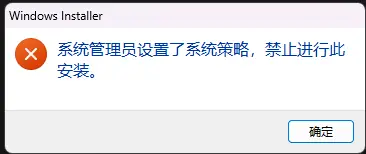
Jika pemasangan disekat atau pemasang tidak dapat dijalankan semasa proses pemasangan, anda boleh mengikut langkah di bawah untuk mematikanKawalan Aplikasi Pintardan kemudian memasang semula.
Langkah penyelesaian:
Jika pemasangan disekat atau pemasang tidak dapat dijalankan semasa proses pemasangan, anda boleh mengikut langkah di bawah untuk mematikanKawalan Aplikasi Pintardan kemudian memasang semula.
Langkah penyelesaian:
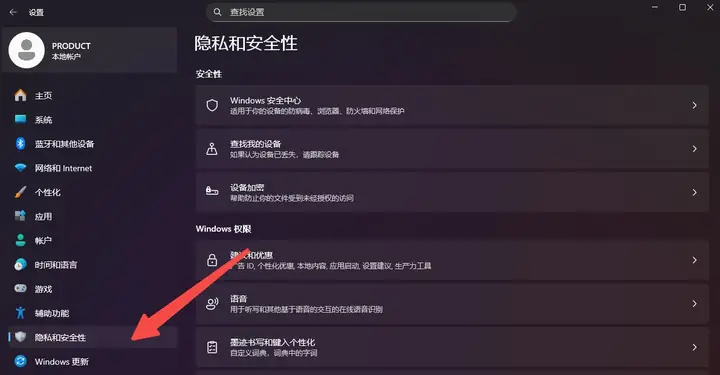
- Buka"Tetapan"sistem, klik pada bar navigasi kiri"Privasi dan Keselamatan"。
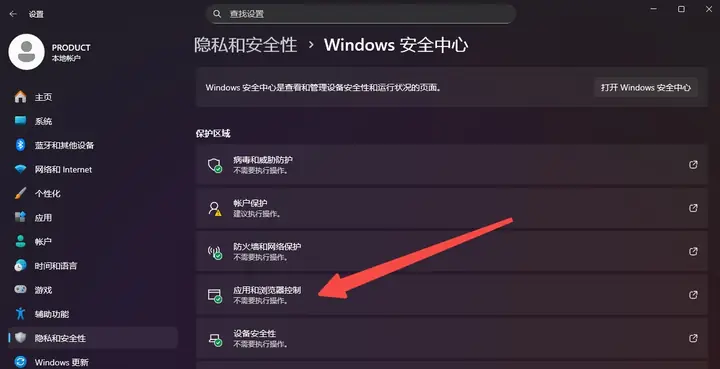
- Masuk kePusat Keselamatan Windows, klik"Kawalan aplikasi dan pelayar"。
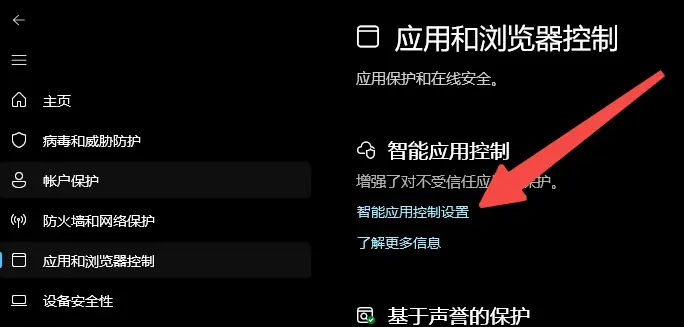
- Di halamanKawalan aplikasi dan pelayar, klik"Tetapan Kawalan Aplikasi Pintar"。
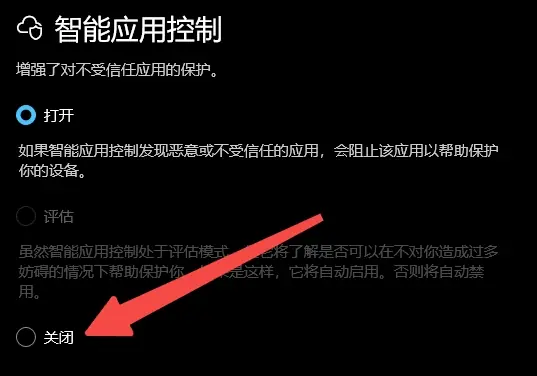
- Di halamanKawalan Aplikasi PintarDi halaman tersebut, tetapkan pilihan kepada"Mati"untuk mengelakkan HZVPN tersilap dinilai oleh sistem dan pemasangan dihalang.
- Pasang semula HZVPN
Selepas melengkapkan tetapan di atas, sila jalankan semula pemasang HZVPN.
Jika masih tidak dapat dipasang, silamulakan semula peranti dan cuba pasang sekali lagi。