အကူအညီစင်တာ
Android ကလိုင်းယင့်
အကူအညီစင်တာ
Xiaomi ဖုန်းတွင် တပ်ဆင်မရပါက ဘာလုပ်ရမလဲ
ပြဿနာအကြောင်း
Xiaomi/Redmi/MIUI/HyperOS ဖုန်းများတွင် ဤ APP ကို ထည့်သွင်းသောအခါ စနစ်က အနီရောင် အန္တရာယ်သတိပေးချက်ကို ပြသပြီး ထည့်သွင်းခြင်းကို အလိုအလျောက် တားဆီးနိုင်သည်။⚠️အန္တရာယ် တွေ့ရှိသည်အန္တရာယ်မြင့် အက်ပ်ကို တွေ့ရှိသဖြင့် ထည့်သွင်းခြင်းကို တားမြစ်ထားသည်။စိတ်မပူပါနှင့်:Xiaomi App Store မှ ဖြန့်ချိထားခြင်းမရှိသော APP အားလုံးကို MIUI စနစ်က တစ်ပြေးညီ တားဆီးခြင်းဖြစ်သည်။ ဤဆော့ဖ်ဝဲတွင် လုံခြုံရေးပြဿနာရှိသည်ဟု မဆိုလိုပါ။ ပုံမှန်ထည့်သွင်းနိုင်ရန် အောက်ပါအဆင့်နှစ်ဆင့်ကို လုပ်ဆောင်ပါ။
⚠️အန္တရာယ်အသေးစိတ်ဤအက်ပ်အတွင်း ပေးထားသော ဝန်ဆောင်မှုများတွင် တရားမဝင် အချက်အလက်များ ပါဝင်ပြီး အသုံးပြုသူလုံခြုံရေးကို ပြင်းထန်စွာ ထိခိုက်စေသည်။
အဆင့် ၁:MIUI လုံခြုံရေးကာကွယ်မှုကို ပိတ်ပါ
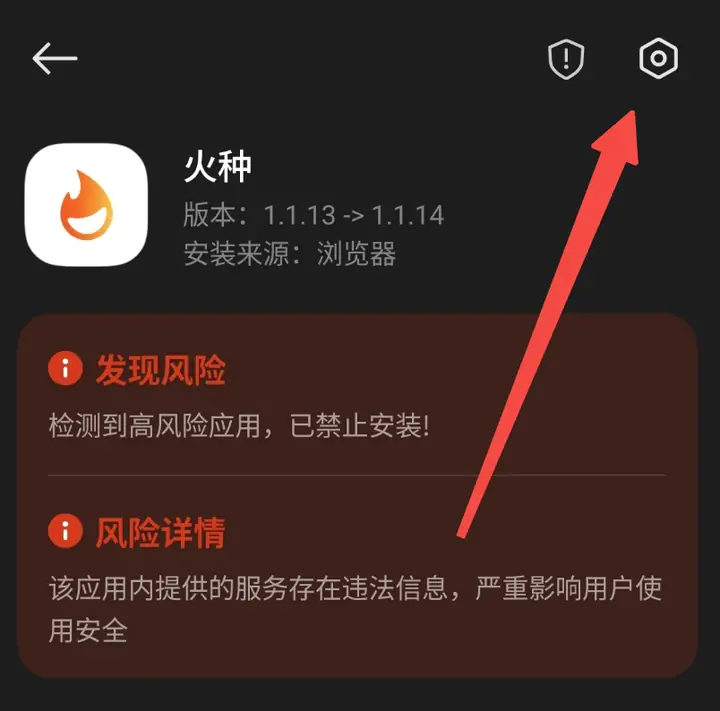
လုပ်ဆောင်ချက်:MIUI စနစ်အဆင့် လုံခြုံရေးစစ်ဆေးမှုဝန်ဆောင်မှုကို ပိတ်ခြင်းလုပ်ဆောင်ပုံ:
- အနီရောင် အန္တရာယ်သတိပေးချက်စာမျက်နှာတွင် ညာဘက်အပေါ်ထောင့်ရှိ မီနူးကို နှိပ်ပါ။
- "လုံခြုံရေးကာကွယ်မှု"ကို နှိပ်ပြီး အောက်ခြေရှိ "လုံခြုံရေးကာကွယ်မှု ဆက်တင်များ"ကို ထပ်နှိပ်ပါ။
- ညာဘက်အပေါ်ထောင့်ရှိ မီနူးမှ "လုံခြုံရေးကာကွယ်မှု" ခလုတ်ကို ပိတ်ပါ။ ပိတ်ရန် အတည်ပြုပြီး ထပ်မံစစ်ဆေးပါ။
အဆင့် ၂:ဖုန်းမန်နေဂျာ၏ ဗိုင်းရပ်စ်စစ်ဆေးမှုကို ပိတ်ပါ
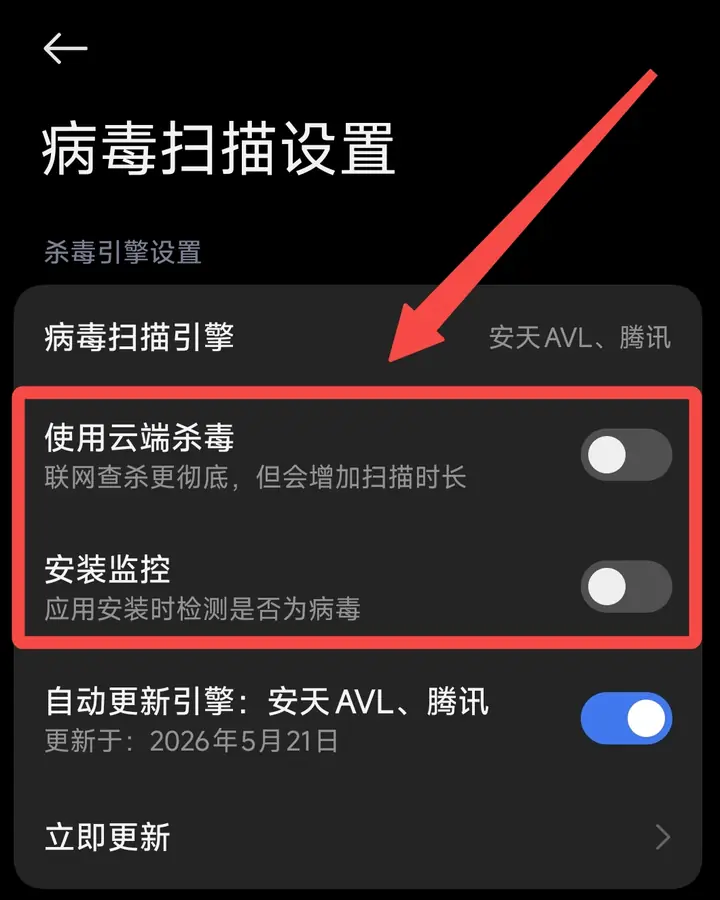
လုပ်ဆောင်ချက်:ထည့်သွင်းမှုစောင့်ကြည့်ခြင်းနှင့် cloud ဗိုင်းရပ်စ်စစ်ဆေးခြင်းကို ပိတ်ခြင်းလုပ်ဆောင်ပုံ:
- "ဖုန်းမန်နေဂျာ" အက်ပ်ကို ဖွင့်ပါ။
💡 ဖုန်းတွင် "ဖုန်းမန်နေဂျာ" မရှိပါက အက်ပ်စတိုးသို့ သွားပြီး ရှာဖွေကာ ဒေါင်းလုဒ်လုပ်၍ ထည့်သွင်းပါ။
- ညာဘက်အပေါ်ထောင့်ရှိ ဆက်တင်အိုင်ကွန်ကို နှိပ်ပြီး "ဗိုင်းရပ်စ်စစ်ဆေးခြင်း"ကို ရှာကာ နှိပ်ပါ။
- အောက်ပါရွေးချယ်မှုနှစ်ခုကို ပိတ်ပါ:
- ✅ cloud ဗိုင်းရပ်စ်စစ်ဆေးခြင်းကို အသုံးပြုရန်
- ✅ ထည့်သွင်းမှုကို စောင့်ကြည့်ရန်
အမေးအဖြေ
မေးခွန်း ၁:ဤရွေးချယ်မှုများကို ပိတ်ပြီးနောက် ဖုန်းတွင် လုံခြုံရေးအန္တရာယ် ရှိနိုင်ပါသလား။
မရှိပါ။ ဤလုပ်ဆောင်ချက်များသည် "အက်ပ်အသစ်များ ထည့်သွင်းချိန်" တွင်သာ စစ်ဆေးပြီး ထည့်သွင်းပြီးသား APP များကို မထိခိုက်ပါ။ ထည့်သွင်းမှု ပြီးသွားပြီးနောက် ၎င်းတို့ကို ပြန်ဖွင့်နိုင်ပါသည်။မေးခွန်း ၂:လမ်းညွှန်အတိုင်း လုပ်ပြီးနောက်လည်း ထည့်သွင်းမရပါက ဘာလုပ်ရမလဲ။
အောက်ပါအချက်များကို ထပ်မံလုပ်ဆောင်ကြည့်ပါ:- လေယာဉ်ပျံမုဒ်ကို ဖွင့်ထားကြောင်း သေချာစေပြီးနောက် ထည့်သွင်းပါ။
- မဖြေရှင်းနိုင်သေးပါက ကျွန်ုပ်တို့၏ တရားဝင်ဝဘ်ဆိုက် www.hzvpn.app သို့ သွားပြီး ဖောက်သည်ဝန်ဆောင်မှုကို ဆက်သွယ်ရန် လက်မှတ်တစ်စောင် တင်ပါ။ ဖုန်းမော်ဒယ်နှင့် MIUI/HyperOS ဗားရှင်းနံပါတ်ကို ထည့်ပေးပါ။