3. Aplikasi PC

Pusat Bantuan

Aplikasi PC

Pusat Bantuan

Cara menghapus HZVPN sepenuhnya di Windows

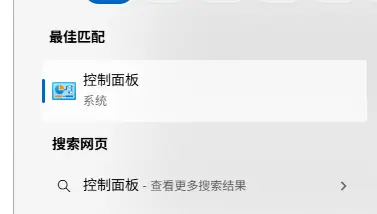
  1. Di Windows, cari"Control Panel"lalu bukaTangkapan layar 1: Cara menghapus HZVPN sepenuhnya di Windows
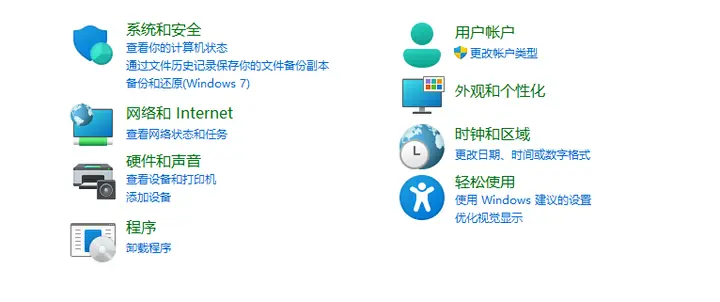
  2. Pilih"Program"Tangkapan layar 2: Cara menghapus HZVPN sepenuhnya di Windows
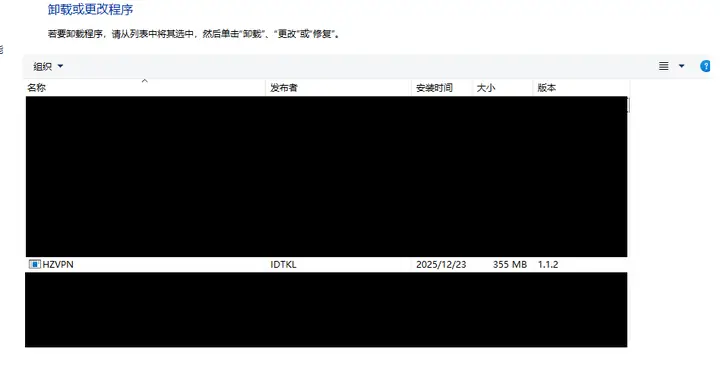
  3. Pilih"Program dan Fitur"Tangkapan layar 3: Cara menghapus HZVPN sepenuhnya di Windows
  4. Di halaman ini, temukan“HZVPN”, laluklik dua kalidan klik"Ya (Y)"untuk menghapus instalasi.Tangkapan layar 4: Cara menghapus HZVPN sepenuhnya di Windows