အကူအညီစင်တာ
PC ကလိုင်းယင့်
အကူအညီစင်တာ
Tun2Proxy ပိတ်ပြီးနောက် ကွန်ရက်မရခြင်း
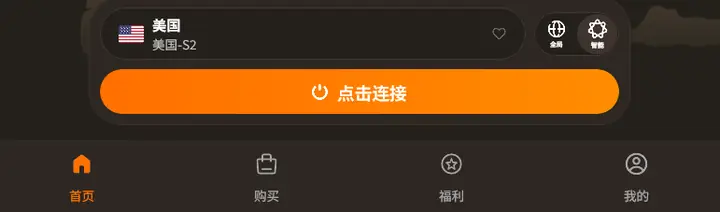
- ဒီလိုအခြေအနေဖြစ်ပါက Tun2Proxy ကို ပိတ်ထားကြောင်း အရင်စစ်ဆေးပါ။ အက်ပ်အောက်ဘက်ရှိ "ကျွန်ုပ်" တဘ်ကို ရွေးပါ။
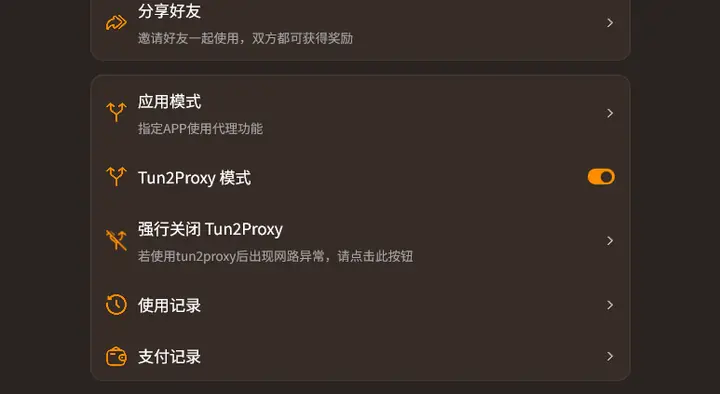
- "ကျွန်ုပ်" မျက်နှာပြင်တွင် "Tun2Proxy ကို အတင်းပိတ်ရန်" ရွေးချယ်စရာကို ရှာပြီး နှိပ်ပါ။
- လုပ်ဆောင်နေကြောင်း တွေ့ရှိပြီး အောင်မြင်စွာ ပိတ်ပါက Tun2Proxy ကို ပိတ်ပြီးကြောင်း အသိပေးသည့် ပေါ့ပ်အပ်ဝင်းဒိုး ပေါ်လာပါမည်။

- အောက်ပါ ပေါ့ပ်အပ်ဝင်းဒိုး ပေါ်လာပါက လုပ်ဆောင်နေသည့် Tun2Proxy ကို မတွေ့ရှိကြောင်း ဆိုလိုပြီး သင့်ကွန်ရက်သည် ပုံမှန်အလုပ်လုပ်နေသင့်ပါသည်။

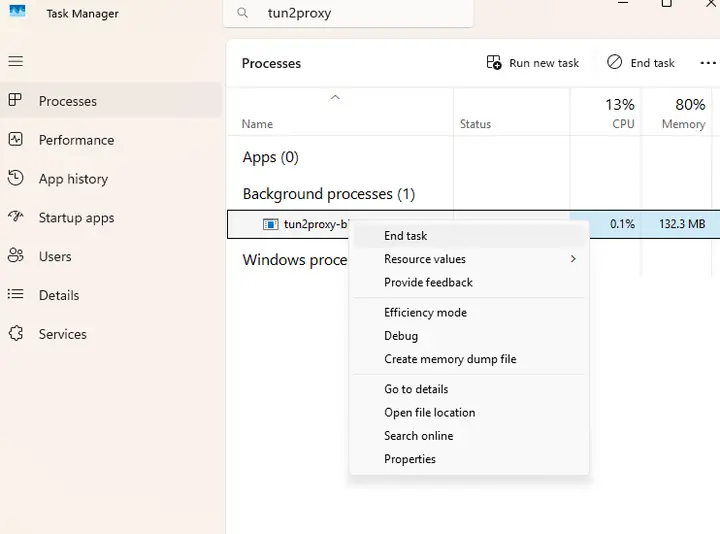
- အထက်ပါနည်းလမ်းများဖြင့် မဖြေရှင်းနိုင်သေးပါက "လုပ်ငန်းစီမံခန့်ခွဲမှု" ကိုဖွင့်ပြီး ရှာဖွေရေးဘားတွင် Tun2Proxy ကို ရှာပါ။ ပရိုဂရမ်ကို ညာကလစ်နှိပ်ပြီး "လုပ်ငန်းကို အဆုံးသတ်ရန်" ကို ရွေးပါ။