Threads VPN: 게시하기 전에 계정 보안 확인하기
Threads는 Meta의 텍스트 기반 소셜 앱으로, 많은 사용자가 Instagram 계정으로 로그인합니다. 두 계정이 연결되어 있어 VPN으로 로그인하면 Instagram의 보안 확인이 요청되는 경우가 많습니다. 이 페이지에서는 HZVPN을 Threads와 함께 사용하는 방법과 유의할 점을 설명합니다.
HZVPN 다운로드
Threads에서 VPN이 하는 일
공용 네트워크에서는 운영자가 사용 중인 서비스를 볼 수 있습니다. HZVPN을 켜면 암호화된 VPN 연결만 확인할 수 있습니다.
HZVPN은 Threads 계정 설정을 바꾸지 않으며, Meta가 아직 출시하지 않은 지역에서 Threads를 사용할 수 있게 하지 않습니다. 제공 지역은 Meta의 공지를 확인하세요.


카페에서 Threads 둘러보기
공용 와이파이에서 소셜 계정에 로그인할 때 HZVPN은 해당 트래픽을 암호화하므로 같은 네트워크의 다른 사용자가 이용 중인 서비스를 볼 수 없습니다.
서버 위치 하나를 계속 사용하기
Threads와 Instagram의 보안 시스템은 로그인 위치 변경을 살핍니다. 평소에는 위치 하나를 골라 계속 사용하세요. 예를 들어 말레이시아에서는 말레이시아(4 서버)를 이용해 볼 수 있습니다.
여행 중 게시하기
여행 중에는 Threads를 열기 전에 호텔 네트워크에서 HZVPN에 연결하세요. 새로운 장소에서 로그인하면 확인 절차가 진행될 수 있으니 먼저 인증 코드를 받을 수 있는지 확인하세요.
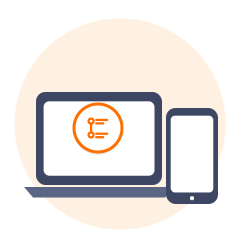
휴대전화와 컴퓨터 함께 사용하기
Threads는 모바일 앱과 웹사이트를 제공합니다. HZVPN 계정 하나로 여러 기기에서 동시에 이용할 수 있습니다. VIP는 3대, SVIP는 5대까지입니다.
Threads와 VPN: 알아둘 점 3가지
Threads의 여러 규칙은 Meta 계정을 따릅니다.
새 위치에서는 인증이 필요할 수 있습니다
새 위치에서 로그인하면 Instagram에서 코드를 요청하거나 본인인지 확인할 수 있습니다. 서버 위치를 자주 바꾸면 확인 절차가 늘어날 수 있습니다.
이용 가능 지역은 Meta가 결정합니다
Threads는 국가 및 지역마다 출시 시기가 달랐습니다. VPN으로 IP 주소를 바꿔도 Meta의 규칙은 달라지지 않습니다. 지원되는 지역에서 서비스 약관에 따라 이용하세요.
Instagram과 같은 규칙이 적용됩니다
Threads에는 Instagram 커뮤니티 가이드라인이 적용됩니다. 계정이 제한된 경우 VPN으로 새 IP를 사용해도 제한이 풀리지 않으며 추가 조치가 있을 수 있습니다.
다양한 환경에서 Threads 사용하기
앱, 웹사이트, 페디버스 공유는 각각 조금씩 다르게 작동합니다.

모바일 앱
HZVPN은 Android 9 이상과 iOS 13 이상에서 작동합니다. 먼저 HZVPN에 연결한 다음 Threads를 여세요.

웹사이트
데스크톱 브라우저에서 Threads를 이용할 때 Windows 또는 macOS용 HZVPN 앱이 브라우저 트래픽도 암호화합니다.

페디버스 공유
Threads에서는 공개 게시물을 페디버스에 공유할 수 있습니다. 이 기능을 켜면 다른 서버의 사용자도 공개 게시물을 볼 수 있습니다. 이는 VPN과 관계없는 설정이므로 원하는 대로 조정하세요.

Instagram과 번갈아 사용하기
Threads와 Instagram을 오갈 때 두 앱은 계정 로그인을 공유합니다. VPN을 같은 위치에 연결해 두면 확인 절차를 줄이는 데 도움이 됩니다.
3단계로 시작하기

가입하고 다운로드하기
웹사이트에서 HZVPN 계정을 만든 다음 Android, iOS, Windows, macOS 또는 Linux용 앱을 다운로드하세요.

서버 위치 선택하기
앱에서 43개 서버 위치 중 하나를 선택하고 연결을 누르세요. 마음에 들지 않으면 언제든 다른 위치로 바꿀 수 있습니다.

사용할 앱 열기
Threads를 열고 피드가 새로 고침되는지 확인하세요. 인증을 요청하면 Instagram 안내에 따라 진행하세요.
VPN으로 Threads에 로그인할 때 인증 요청 줄이기
1. 평소 네트워크에서 먼저 Instagram 계정의 2단계 인증을 켜고 연결된 이메일과 전화번호로 메시지를 받을 수 있는지 확인하세요.
2. 실제 위치에서 가까운 HZVPN 서버 위치 하나를 선택하고 로그인할 때마다 바꾸지 마세요.
3. 확인 요청이 표시되면 안내에 따라 완료하고 짧은 시간 안에 반복해서 로그인하지 마세요.
4. 계정에서 추가 인증을 요청하거나 계정이 제한되면 Instagram 고객센터 절차를 따르세요. 새 IP가 해결책은 아닙니다.
Threads 이용에 도움이 되는 HZVPN 기능
현재 HZVPN에서 제공하는 기능만 안내합니다. 여기에 없는 기능은 제공된다고 가정하지 마세요.
43개 서버 위치, 서버 265대
서버 265대와 43개 위치 중 가까운 곳을 선택해 계속 사용할 수 있습니다.

언제든 위치 변경 가능
필요할 때 위치를 바꿀 수 있지만, 소셜 계정에 로그인할 때는 한 위치를 계속 사용하는 편이 좋습니다.

한 계정으로 여러 기기 이용
휴대전화, 태블릿, 컴퓨터에서 같은 HZVPN 계정으로 로그인할 수 있습니다. 동시 접속 기기 수는 VIP 3대, SVIP 5대이며 앱에서 현재 한도를 확인할 수 있습니다.
가입 후 무료 서버 이용
가입하면 무료 경로를 이용할 수 있어 공용 네트워크에서 Threads를 먼저 사용해 볼 수 있습니다.
현재 무료 서버 위치
 미국
 일본
 홍콩
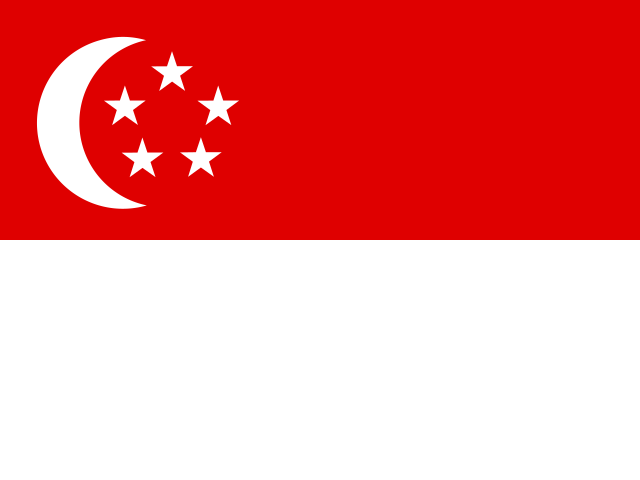 싱가포르
 독일
 캐나다
 프랑스
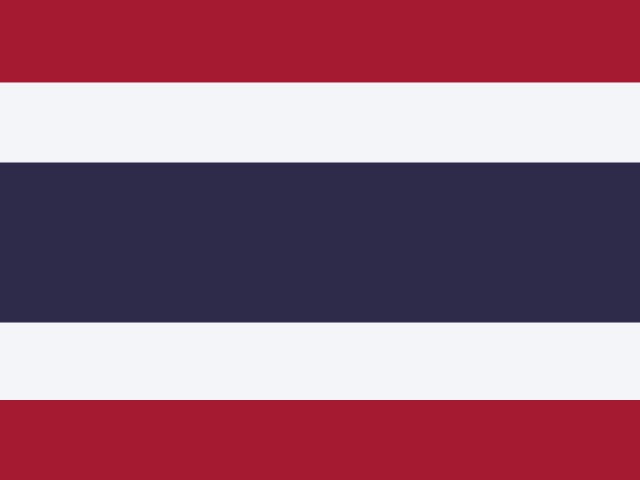 태국
 영국

자주 묻는 질문
VPN으로 로그인할 때 Threads에서 코드를 요청하는 이유는 무엇인가요?
Threads는 보통 Instagram 계정으로 로그인하며, 새로운 위치에서는 Instagram이 본인인지 확인할 수 있습니다. 서버 위치 하나를 계속 사용하면 이러한 확인을 줄이는 데 도움이 됩니다.
아직 출시되지 않은 지역에서도 VPN으로 Threads를 쓸 수 있나요?
이용 가능 여부는 Meta가 결정합니다. 지원되는 지역에서 서비스 약관에 따라 이용하세요. HZVPN은 Meta의 규칙을 바꿀 수 없습니다.
Threads 계정이 제한되었습니다. 새 IP가 도움이 될까요?
아니요. Instagram 고객센터 절차를 따르세요.
HZVPN은 웹에서 Threads를 사용할 때도 작동하나요?
네. Windows 또는 macOS에서 HZVPN을 켜면 브라우저 트래픽이 암호화된 터널을 통과합니다.
HZVPN을 켜고 Threads를 둘러보면 데이터 사용량이 늘어나나요?
조금 늘어납니다. VPN 암호화로 소량의 추가 데이터가 발생하며 사진과 동영상에서 더 두드러질 수 있습니다.
지금 시작해 보세요
HZVPN 계정에 가입해 무료 서버를 이용하세요. 더 많은 서버 위치나 동시 접속 기기가 필요하면 나중에 요금제를 변경할 수 있습니다.
서버 수는 서버 목록을 기준으로 합니다(43개 위치, 서버 265대). 점검에 따라 달라질 수 있으며 앱에서 최신 목록을 확인할 수 있습니다.